Contrôlez votre serveur Linux depuis Telegram

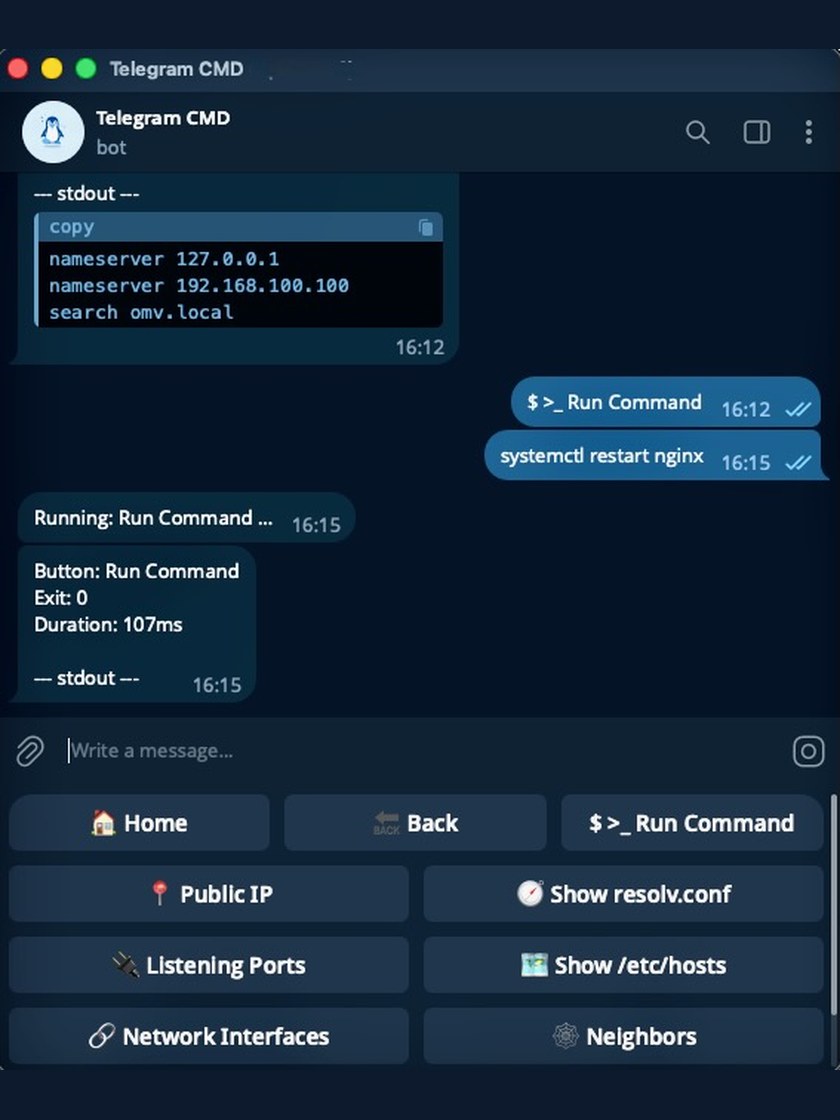
Un appui exécute une commande sur votre serveur et renvoie la sortie dans votre conversation.
Telegram Commander transforme un simple fichier de configuration YAML en bot Telegram avec un menu de boutons. Placez une commande de terminal derrière chaque bouton et exécutez-la depuis votre téléphone, sans écrire de code.
Lire cette page dans une autre langue : English Deutsch Español Русский 简体中文 فارسی
Installation · Concepts · Fonctions · Configuration · CLI
Captures d’écran
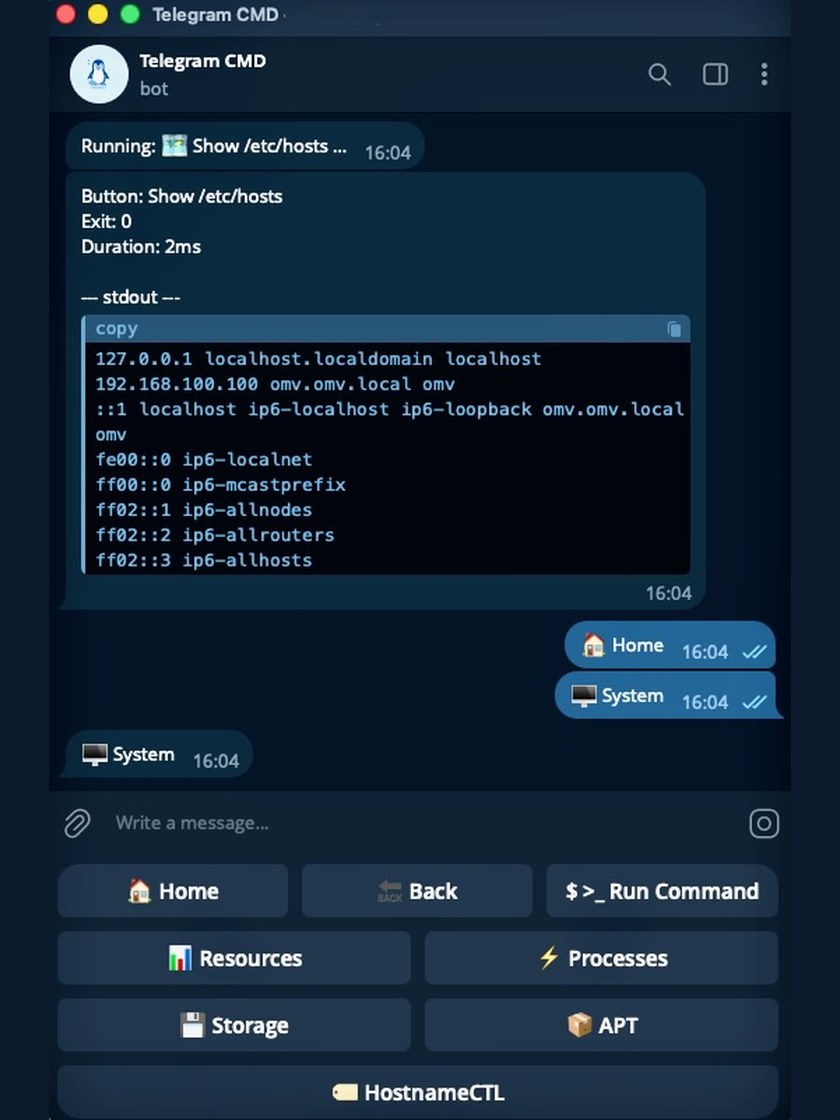
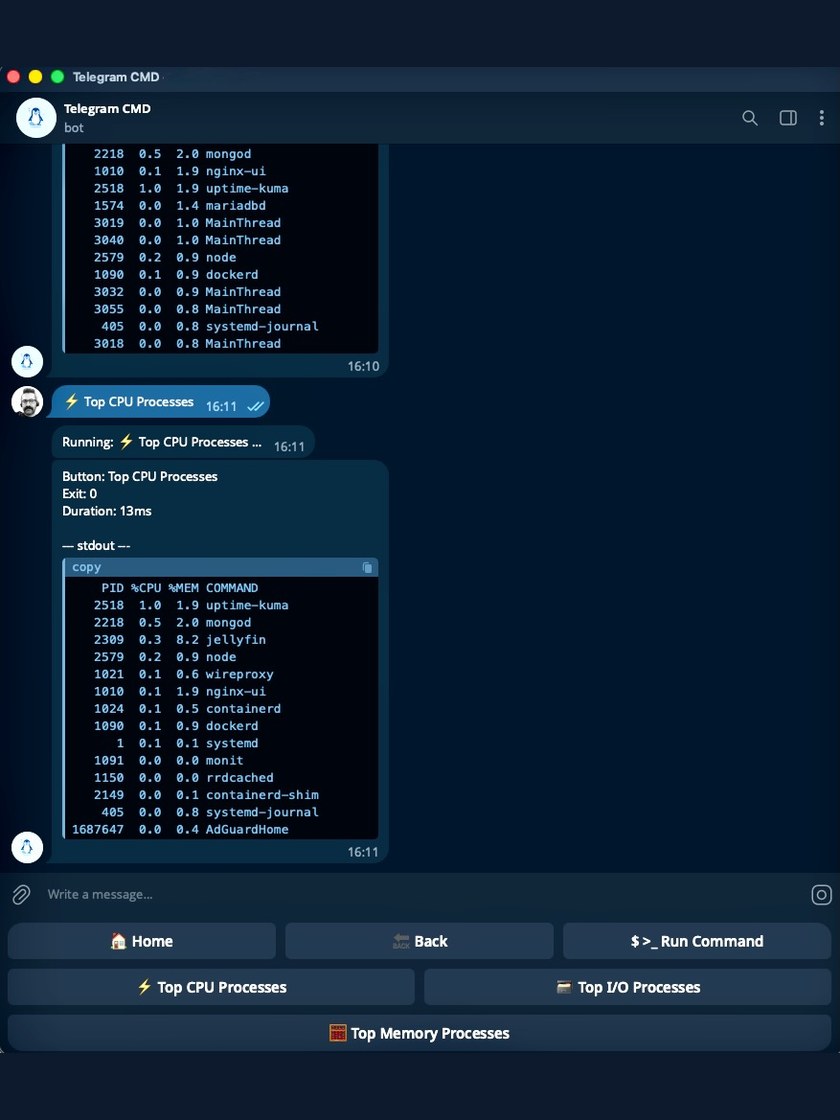
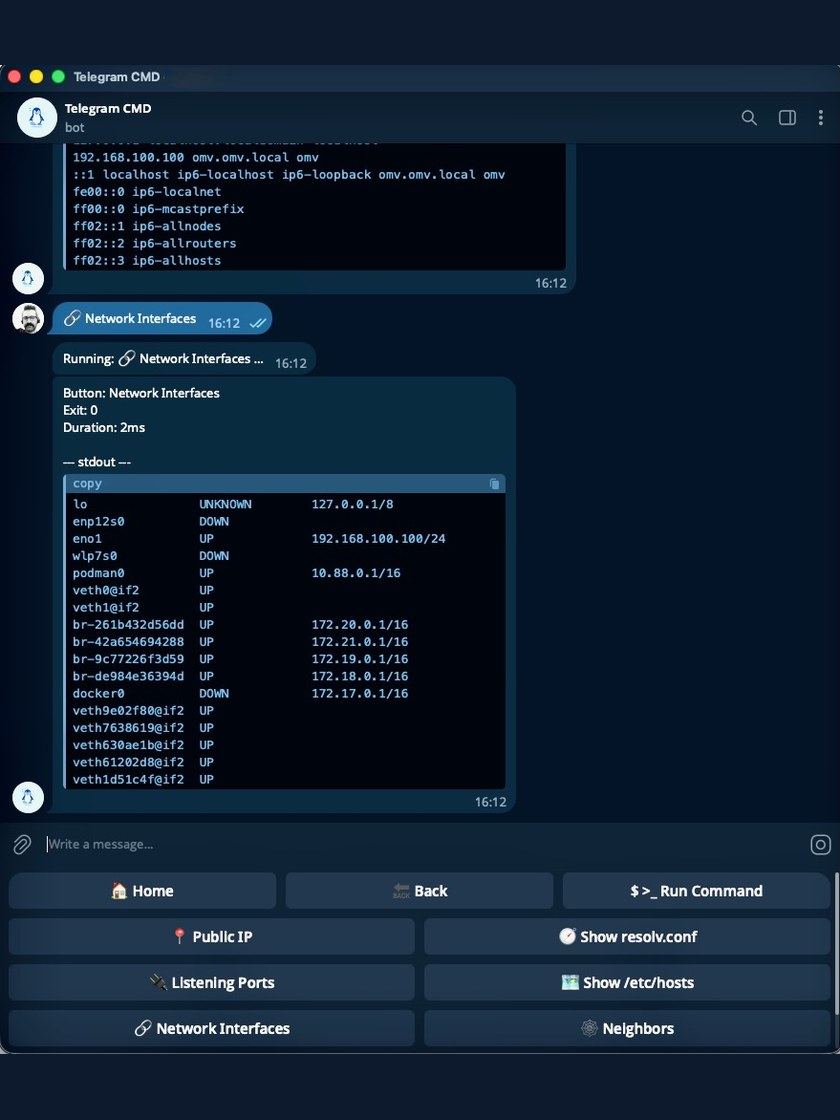
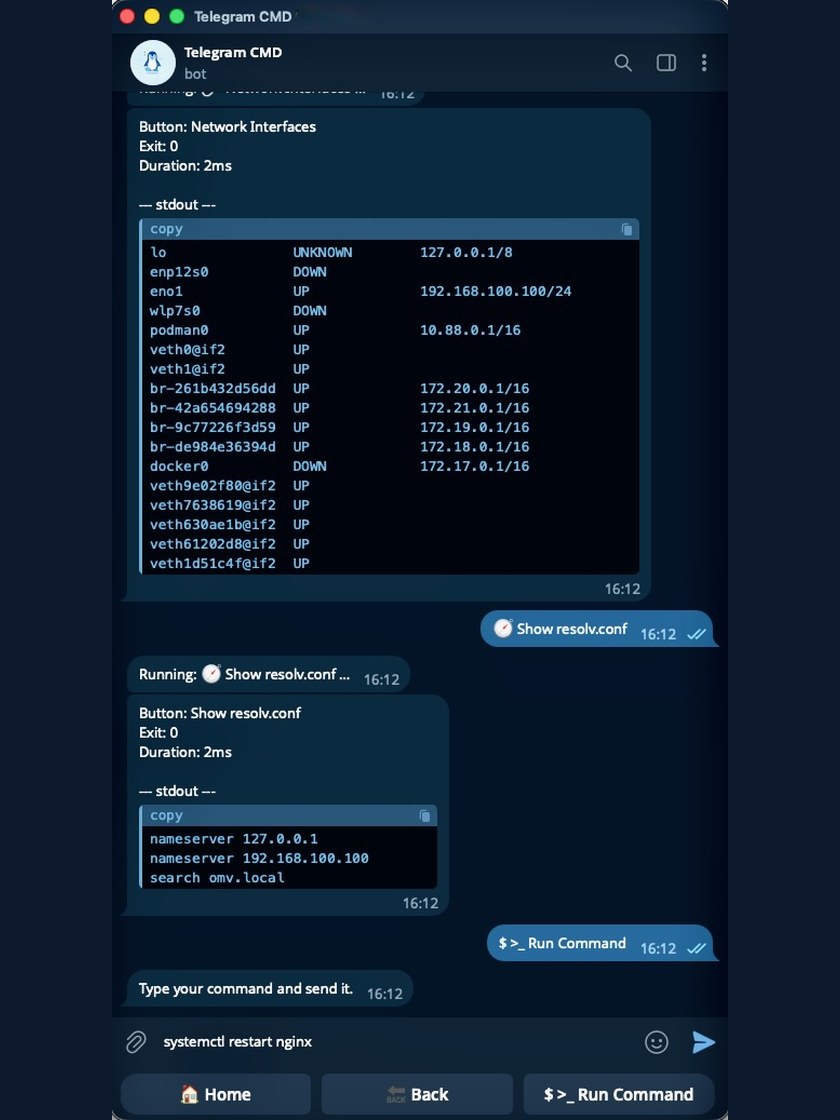
Votre menu, une commande en cours, la sortie reçue et la saisie manuelle d’une commande. Cliquez sur une image pour l’agrandir.
Simple et rapide
-
Écrivez votre menu
Listez les boutons et leurs commandes.
-
Démarrez le bot
Lancez-le maintenant ou gardez-le actif comme service.
-
Appuyez et lisez
Appuyez sur un bouton et lisez la sortie dans la conversation.
Exemples d’utilisation
- Redémarrer ou arrêter un service
- Démarrer et arrêter des conteneurs
- Mettre à jour les paquets
- Lire les journaux
- Vérifier l’espace disque
- Surveiller le processeur et la mémoire
- Interroger des hôtes et tester des URL
- Sauvegarder et restaurer
- Exécuter vos scripts
- Redémarrer ou éteindre l’hôte
- Saisir une commande
- Et presque tout le reste
Pourquoi l’utiliser
-
Aucun code
Décrivez le menu et les commandes dans un fichier YAML.
-
Depuis partout
Ouvrez Telegram sur votre téléphone et exécutez vos commandes sur le serveur, sans VPN vers l’hôte.
-
Aucun port ouvert
Le bot établit uniquement des connexions sortantes vers Telegram. Rien n’est exposé à Internet.
-
Sortie dans la conversation
Le résultat revient sous forme de message, sans session SSH.
-
Contrôlé et enregistré
Choisissez les utilisateurs, confirmez les actions risquées et enregistrez chaque exécution.
-
Menus imbriqués
Regroupez les boutons. Accueil reste en haut et Retour remonte d’un niveau.
-
Fonctions réutilisables
Écrivez une commande une fois et fournissez des valeurs différentes sur chaque bouton.
-
Toujours actif
Installez-le comme service pour le démarrer avec l’hôte.
Un petit exemple
Cette configuration crée un bouton « Uptime ». Il exécute la commande uptime.
Cette configuration complète ajoute un bouton
telegram:
  bot_token: "YOUR_BOT_TOKEN" # (1)!
  allowed_users:
    - "YOUR_USER_ID" # (2)!

menu:
  - name: Uptime
    type: button
    function: command
    command: "uptime" # (3)!
- Demandez un jeton à BotFather lors de la création du bot.
- Seuls les comptes listés peuvent ouvrir le menu. Utilisez un identifiant numérique ou un
@username. - Placez ici toute commande utilisable dans un terminal.
C’est une configuration complète et fonctionnelle. Tout le reste est facultatif.
Conçu pour un petit groupe de confiance
Rien n’écoute les connexions entrantes et seuls les comptes de
allowed_users reçoivent le menu. Chaque utilisateur peut exécuter tous les
boutons définis : gardez cette liste courte.
Prêt à essayer ?
Telegram Commander est gratuit et open source. S’il vous fait gagner du temps, vous pouvez soutenir son développement : cela aide à maintenir le projet.