Contrôler la sortie
Lorsqu’un bouton a terminé, le bot doit placer le
résultat dans votre conversation. Telegram n’accepte jamais plus de 4096 octets
dans un message : un résultat long arrive donc soit en plusieurs messages de
réponse, soit en un fichier .txt que vous pouvez ouvrir et télécharger.
Trois champs facultatifs décident de ce qui se passe. Vous pouvez tous les omettre, le bot se comporte quand même raisonnablement.
La seule règle à retenir
Le bouton gagne. Si un bouton définit output, c’est lui qui s’applique.
Si le bouton ne dit rien, la valeur racine s’applique. Si la racine ne dit
rien non plus, le bot utilise auto.
-
max_output_bytes
Quantité de sortie conservée depuis la commande avant tout envoi.
-
output
Messages ou fichier. Le seul champ que vous pouvez aussi définir sur un bouton.
-
max_output_messages
En mode
auto, nombre de messages autorisés avant l’envoi d’un fichier.
Chaque image de cette page s’agrandit
Les captures de conversation sont petites volontairement. Cliquez sur l’une d’elles pour la voir en taille réelle.
Les trois champs en un coup d’œil
| Champ | Où le définir | Type | Par défaut | Ce qu’il décide |
|---|---|---|---|---|
max_output_bytes |
racine uniquement | entier | 524288 |
Combien d’octets de sortie le bot conserve par commande |
output |
racine et bouton | auto | text | file |
auto |
Si le résultat arrive en messages de conversation ou en un fichier .txt |
max_output_messages |
racine uniquement | entier, 1–10 |
2 |
En mode auto, le nombre de messages autorisés avant l’envoi d’un fichier |
Les trois se placent dans votre
fichier de configuration, à la racine, à côté de
shell et timeout, et non sous telegram. La liste complète des clés racine
se trouve sur la page Configuration.
max_output_bytes
C’est votre propre limite, et elle s’applique en premier. Pendant qu’une
commande tourne, le bot conserve au plus ce nombre d’octets de sa sortie,
compté séparément pour la sortie normale et la sortie d’erreur. Le reste est
jeté, mais la commande continue jusqu’à la fin ou jusqu’à son timeout.
Conserver jusqu’à 2 Mo de sortie par commande
- 2 Mo au lieu des 512 Ko par défaut. Compté séparément pour la sortie normale et pour la sortie d’erreur.
Ce que vous voyez dans la conversation
Lorsque la limite a été atteinte, le résultat l’indique sur sa propre
ligne, juste sous le résumé. Tout ce qui se trouve au-dessus de
(output truncated) est la partie conservée par le bot ; le reste du
journal n’a jamais quitté le serveur.
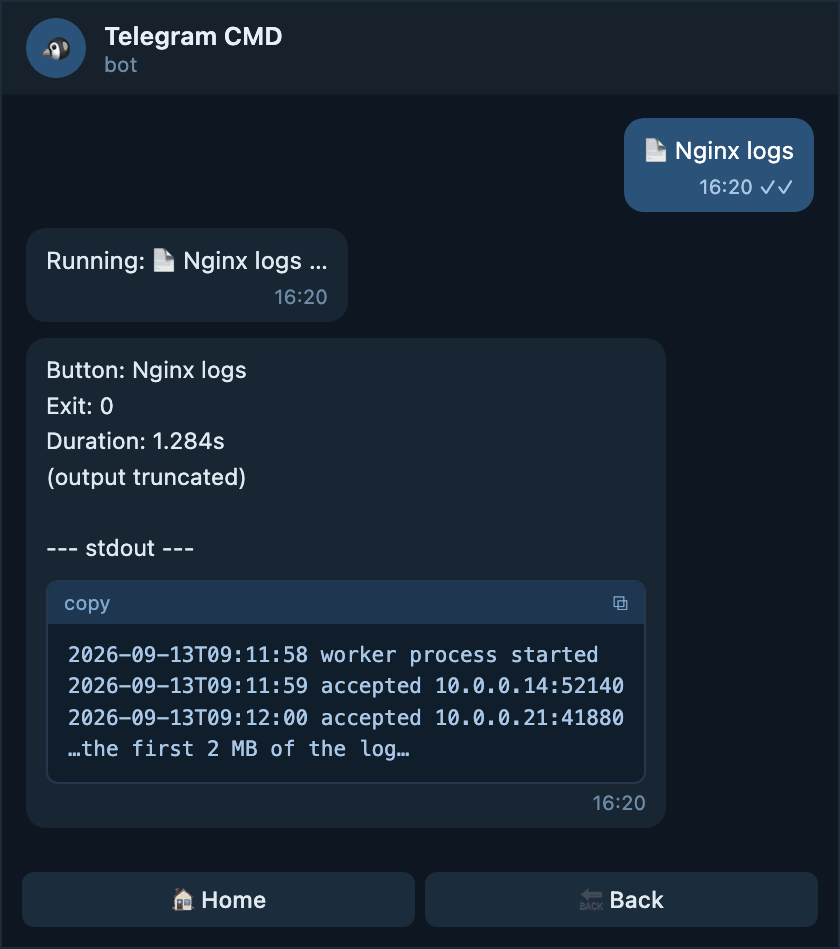
L’augmenter n’aide que si un fichier est envoyé
Un message de conversation ne peut jamais transporter plus de 4096 octets :
un max_output_bytes plus grand ne vous parvient donc en entier que
lorsque le résultat arrive en fichier .txt. Associez-le à output: auto
(le mode par défaut) ou à output: file.
output
output choisit le mode de livraison. Il accepte trois valeurs et c’est le
seul champ de sortie que vous pouvez aussi placer sur un bouton.
Des messages texte tant que le résultat est court, un fichier .txt
sinon. C’est le mode par défaut, celui que vous gardez si vous n’écrivez
rien.
Laisser le bot choisir pour chaque résultat
- Décider pour chaque résultat au lieu d’imposer une seule livraison.
- Le point de bascule. Deux messages ou moins restent dans la conversation ; au-delà, le résultat devient un seul fichier.
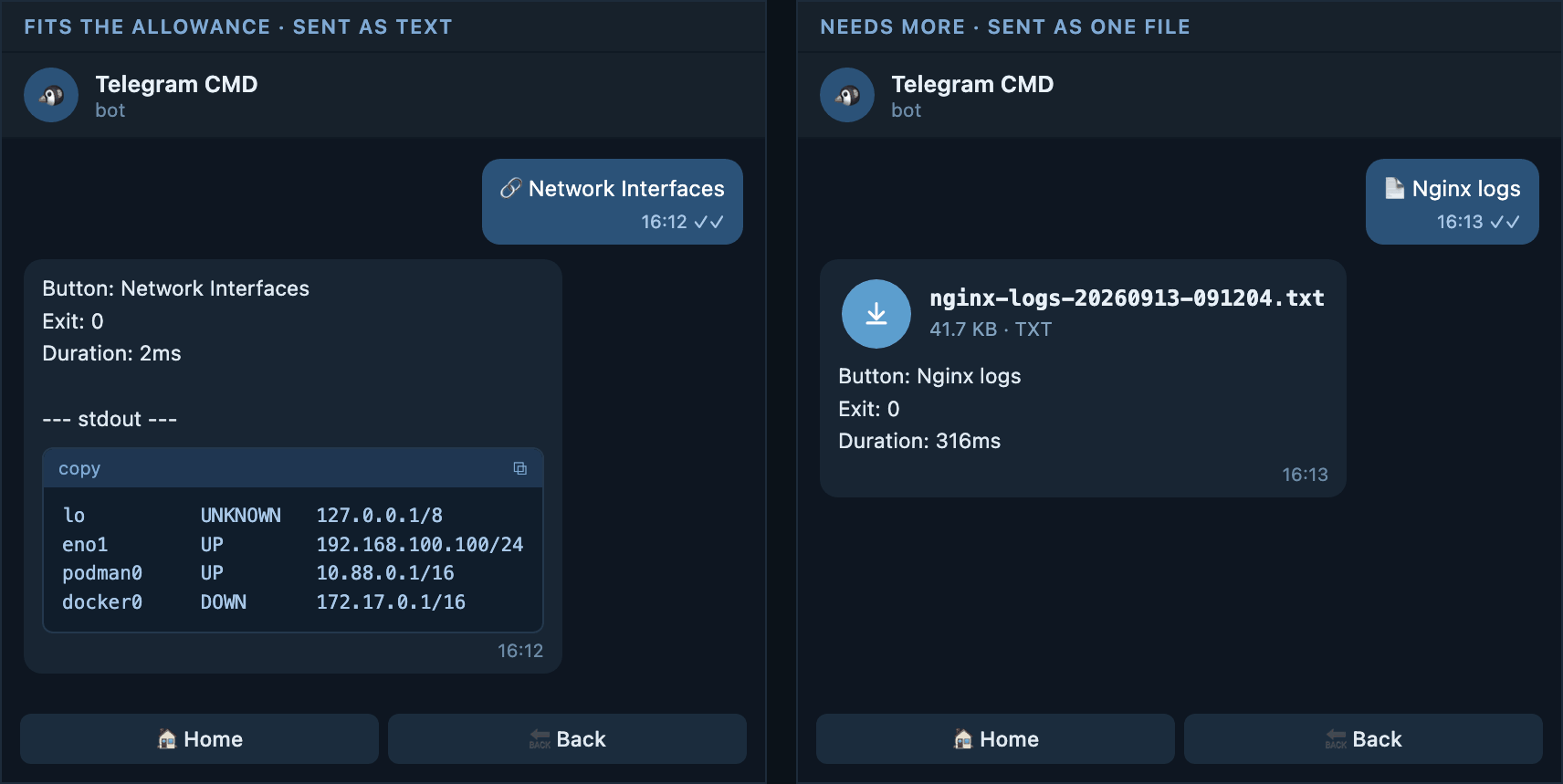
Toujours des messages de conversation, quelle que soit la longueur du résultat. Le bot s’arrête après dix messages et ajoute une note indiquant que la suite a été coupée.
Toujours un seul fichier .txt, même pour un résultat d’une ligne. Le
résumé accompagne le fichier en légende.
L’omettre revient à écrire auto
Vous n’avez jamais besoin d’écrire output. Une configuration qui
fonctionnait avant l’existence de ce champ se comporte exactement comme
avant.
max_output_messages
Ce champ ne compte qu’en mode auto, et il n’existe qu’à la racine. C’est le
nombre de messages que le bot accepte d’envoyer avant de renoncer aux messages
et d’envoyer un seul fichier. Les valeurs permises vont de 1 à 10 ; la
valeur par défaut est 2.
Envoyer un fichier dès qu’un second message est nécessaire
- Le réglage le plus strict. Seul un résultat qui tient dans un message reste dans la conversation.
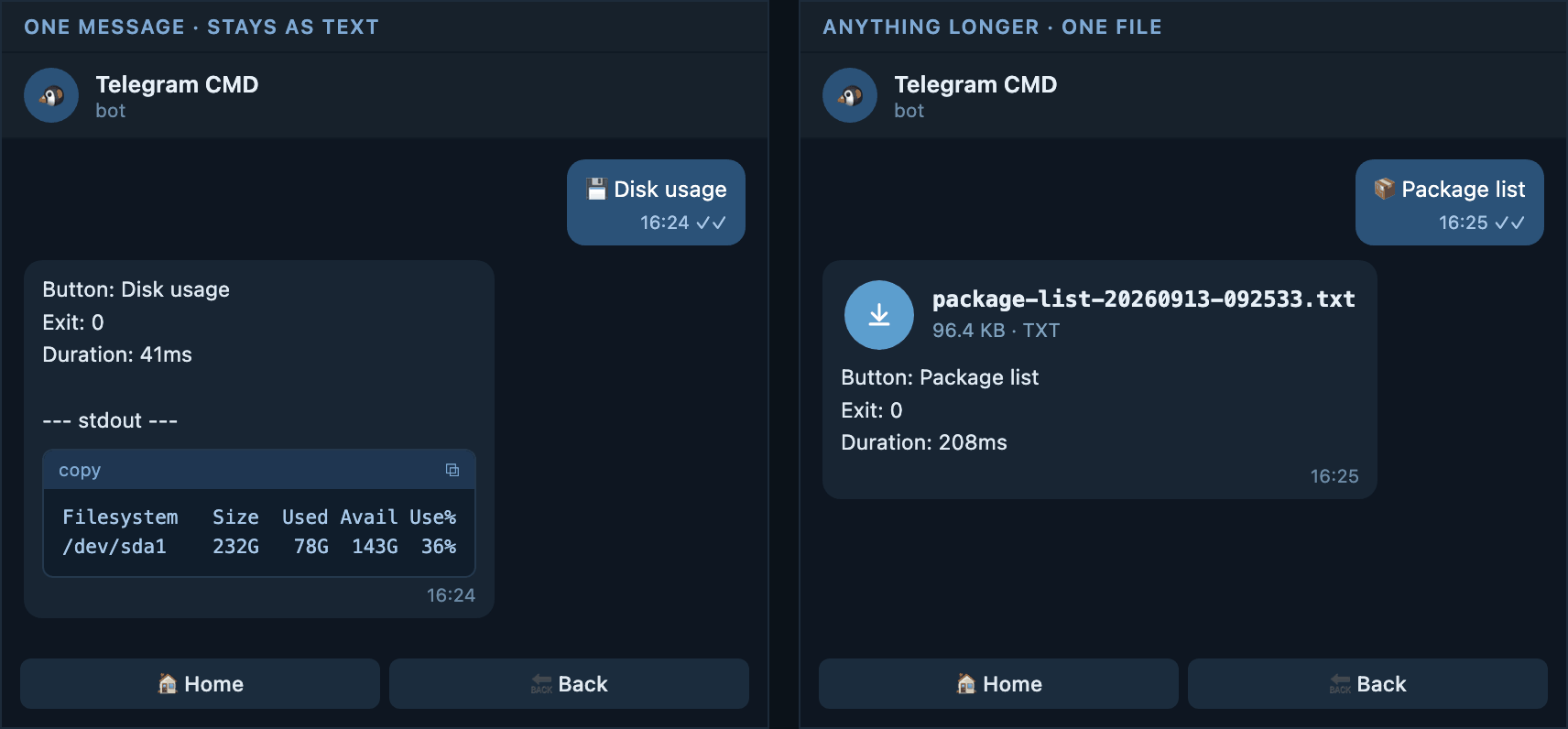
Ce que vous voyez dans la conversation
Un résultat qui tient dans la limite reste en messages de conversation. Dès
qu’il faudrait un message de plus, tout le résultat arrive en un seul
fichier .txt, et aucun message partiel n’est envoyé.
C’est un champ réservé à la racine
Un bouton ne peut pas définir max_output_messages. Placez-le à la racine
et laissez les boutons qui ont besoin d’autre chose définir output: text
ou output: file.
La racine et le bouton ensemble
Un bouton peut porter son propre output. Rien d’autre à propos de la sortie
ne se règle bouton par bouton. Le mode effectif est simplement :
output racine |
output du bouton |
Ce qui se passe réellement |
|---|---|---|
non défini ou auto |
non défini | auto |
non défini ou auto |
auto |
auto |
non défini ou auto |
text |
text |
non défini ou auto |
file |
file |
text |
non défini | text |
text |
auto |
auto |
text |
text |
text |
text |
file |
file |
file |
non défini | file |
file |
auto |
auto |
file |
text |
text |
file |
file |
file |
Les sections ci-dessous parcourent les douze combinaisons, avec un exemple chacune.
Quand la racine est auto
Cela comprend le cas où la racine ne dit rien du tout, car un output absent
signifie auto.
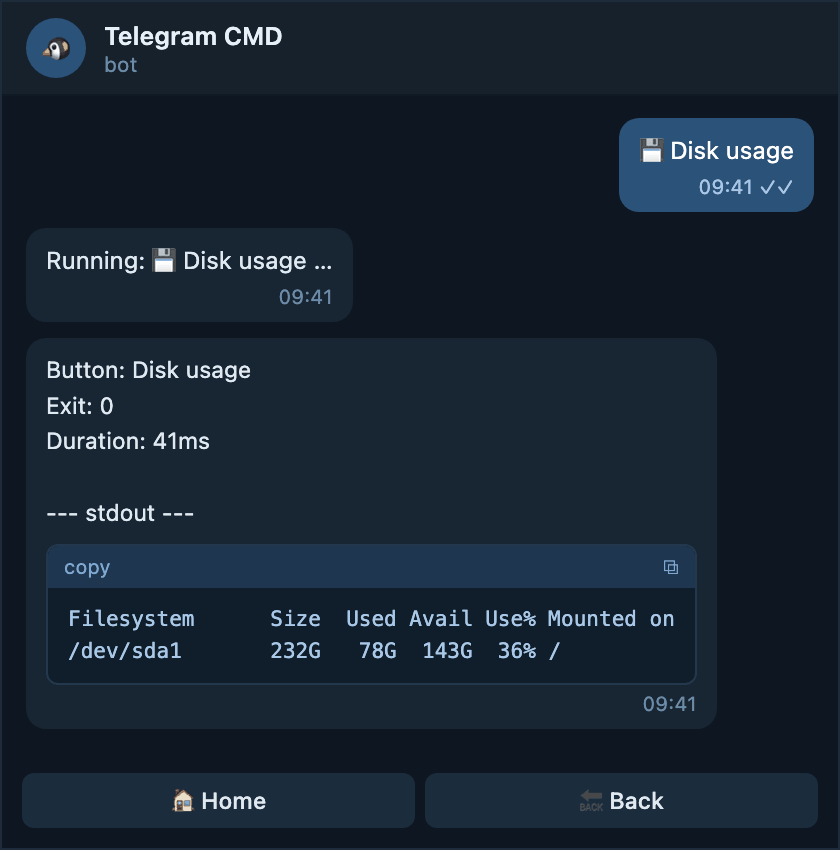
La racine est auto, le bouton ne dit rien
Le cas de tous les jours. Les résultats courts restent dans la conversation ;
un résultat qui demanderait plus de max_output_messages messages arrive en
fichier.
Un bouton simple sous une racine simple
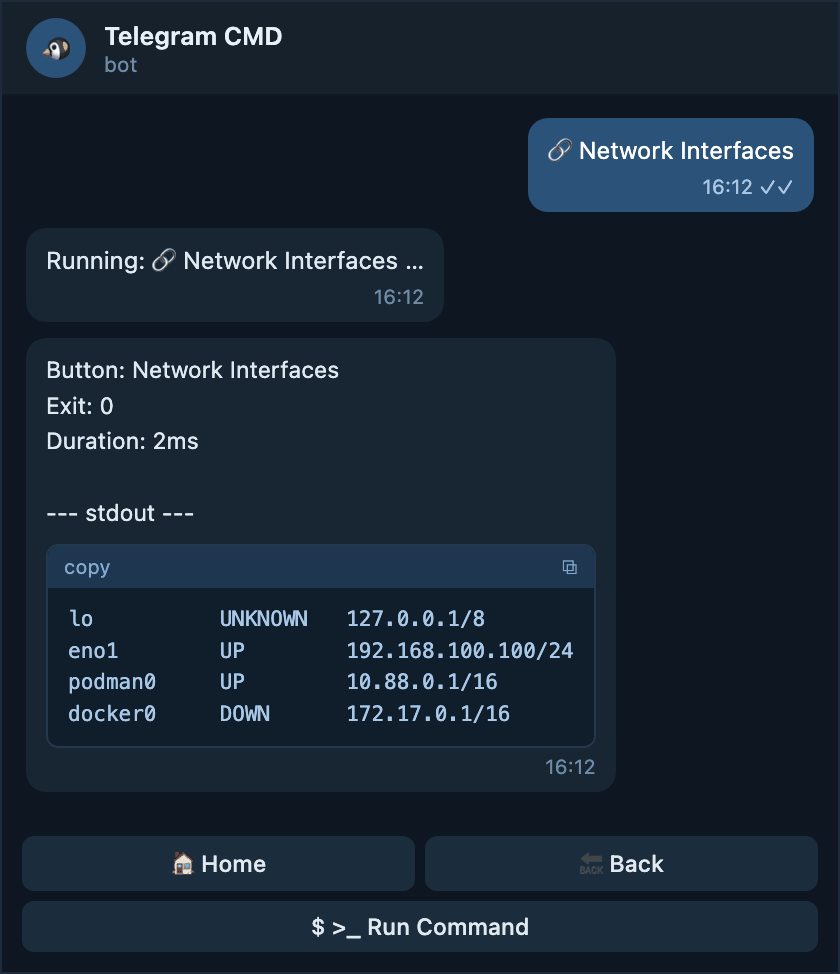
Ce que vous voyez dans la conversation
df -h affiche quelques lignes : le résultat tient dans un message et
reste dans la conversation sous forme de bloc de code, avec le résumé
au-dessus.
La racine est auto, le bouton dit auto
Écrire auto sur le bouton ne change rien ici. Cela ne vaut la peine que si
vous voulez que ce bouton reste en auto, quoi que devienne la racine plus
tard.
Écrire le mode par défaut sur le bouton
output: auto

menu:
  - name: Disk usage
    type: button
    function: command
    command: "df -h"
    output: auto # (1)!
- Même comportement qu’en l’omettant aujourd’hui, mais ce bouton le
garde même si la racine passe à
textoufileplus tard.
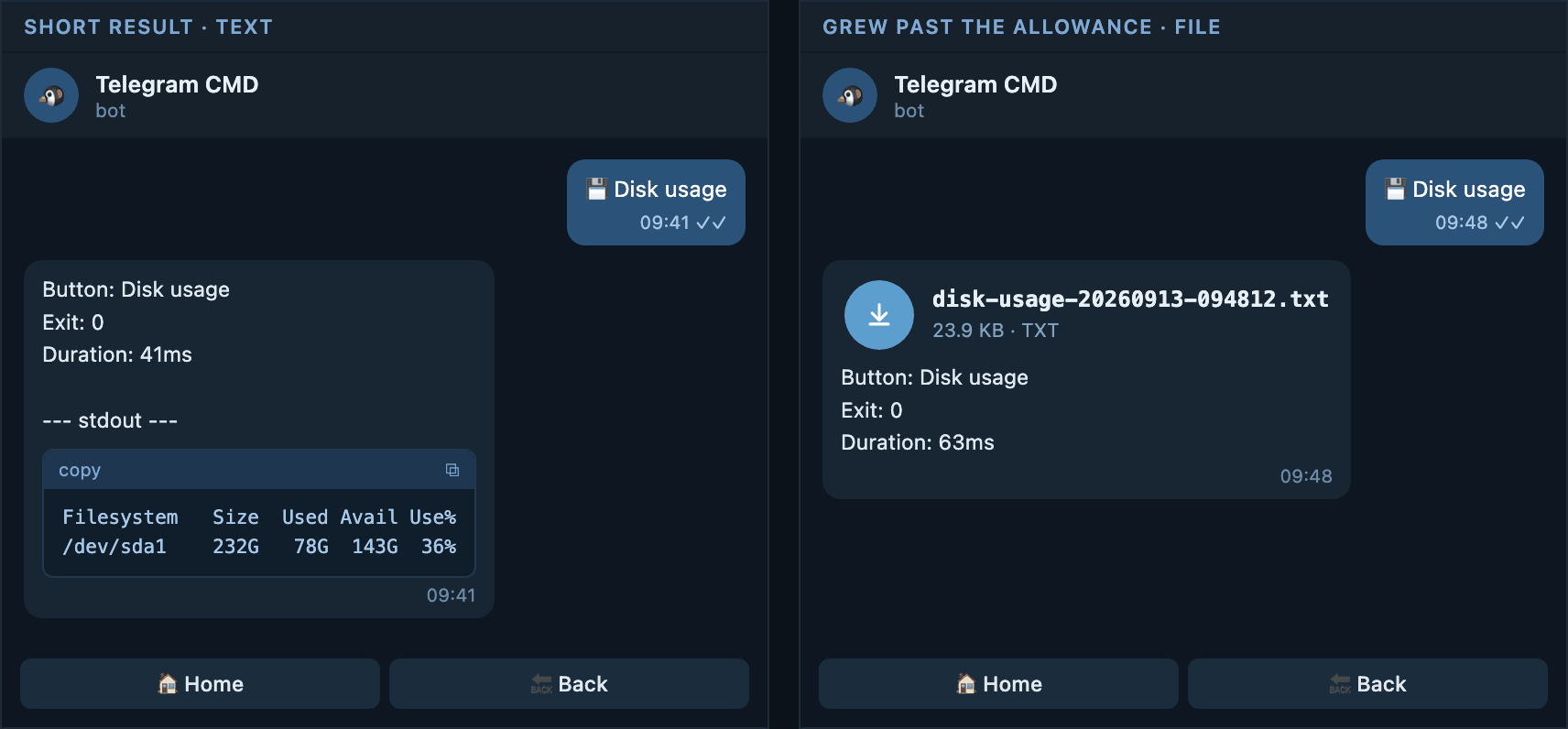
Ce que vous voyez dans la conversation
Exactement le comportement automatique : du texte tant que le résultat est court, un fichier dès qu’il dépasse la limite autorisée. Sur un serveur avec de nombreux disques montés, ce même bouton peut vous envoyer un fichier.
La racine est auto, le bouton dit text
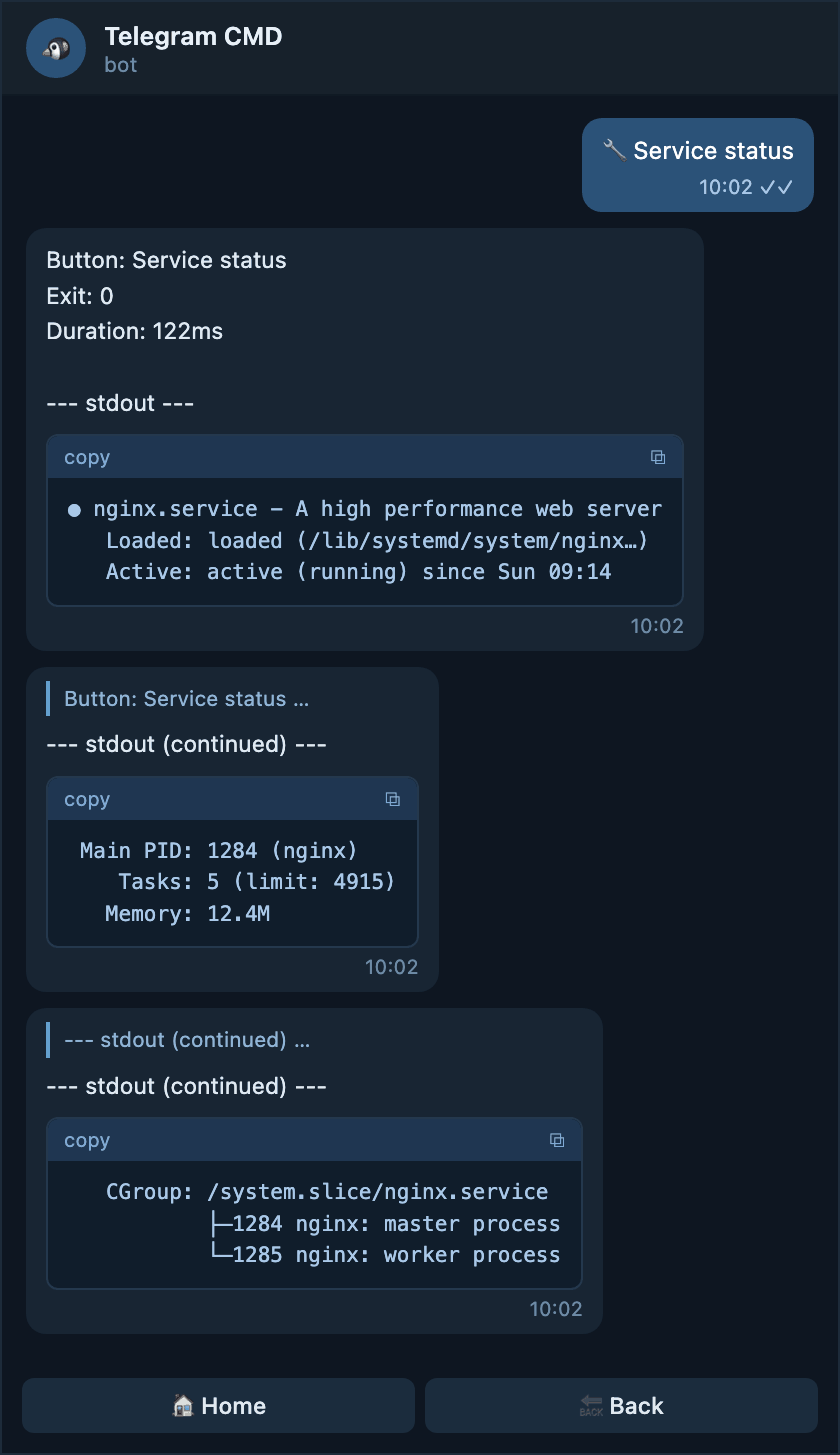
Utilisez ceci pour un bouton dont vous voulez toujours lire la sortie sur place, même lorsqu’elle est un peu longue : une liste d’état que vous faites défiler plutôt que de télécharger.
Garder un bouton dans la conversation
output: auto

menu:
  - name: Service status
    type: button
    function: command
    command: "systemctl status nginx --no-pager"
    output: text # (1)!
- Jamais de fichier, quoi que dise
max_output_messages.
Ce que vous voyez dans la conversation
Le résultat est divisé en plusieurs messages, chacun répondant au précédent, afin que l’ordre ne soit jamais perdu. Les boutons restent sur la dernière partie.
La racine est auto, le bouton dit file
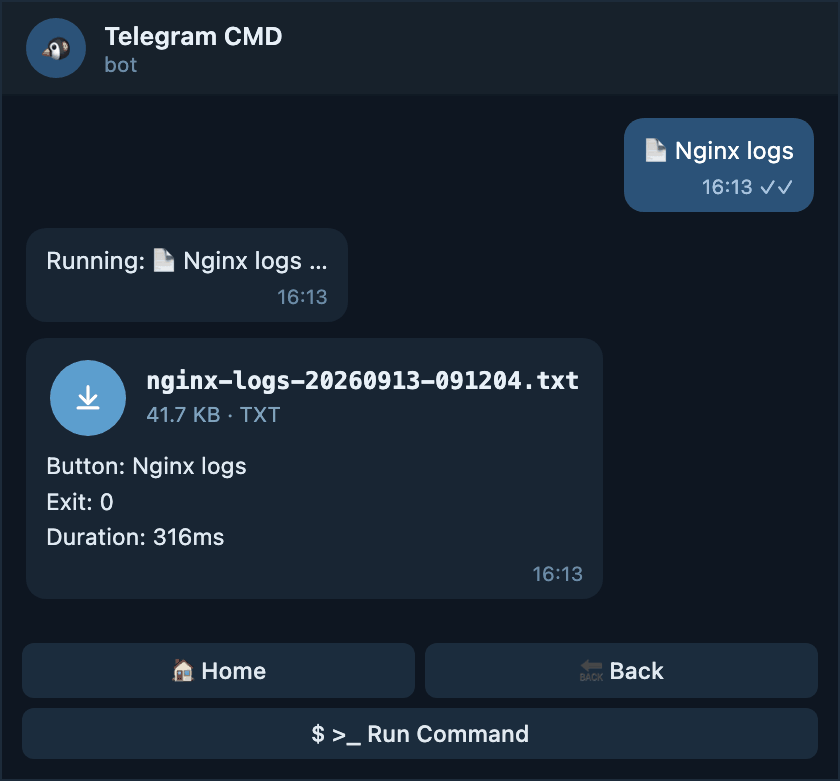
Le choix habituel pour les journaux et les sauvegardes : vous ne voulez presque jamais les lire dans la conversation, et un fichier est plus facile à conserver.
Toujours télécharger celui-ci
output: auto

menu:
  - name: Nginx logs
    type: button
    function: command
    command: "journalctl -u nginx -n 2000 --no-pager"
    output: file # (1)!
- Le reste du menu continue de se comporter automatiquement. Seul ce bouton est fixé au fichier.
Ce que vous voyez dans la conversation
Une pièce jointe dont la légende indique le nom du bouton, le code de sortie et la durée. Appuyez dessus pour lire tout le journal, ou gardez-le pour plus tard.
Quand la racine est output: text
Chaque bouton reste dans la conversation, sauf s’il dit le contraire. Choisissez ce mode si vous n’aimez pas télécharger des fichiers sur votre téléphone.
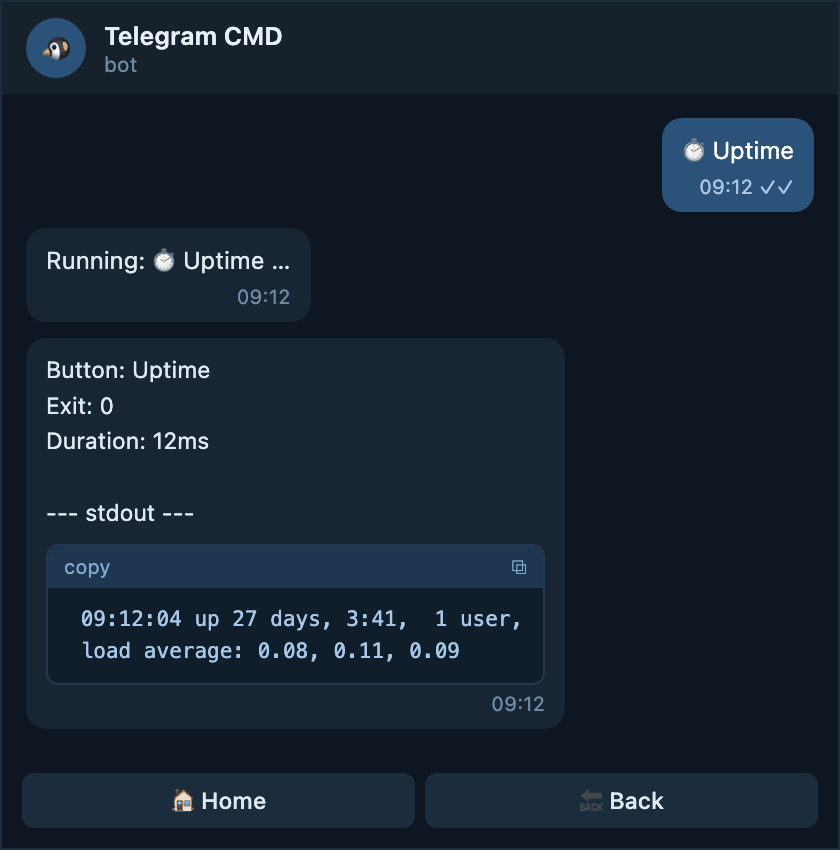
La racine est text, le bouton ne dit rien
Des messages de conversation partout
Ce que vous voyez dans la conversation
Un message court, car uptime affiche une seule ligne. Les résultats plus
longs sont simplement divisés en davantage de messages, jusqu’à dix.
La racine est text, le bouton dit auto
Le bouton retrouve la bascule automatique : ce seul bouton peut donc envoyer un
fichier alors que le reste du menu ne le fait jamais. Le
max_output_messages de la racine décide du point de bascule.
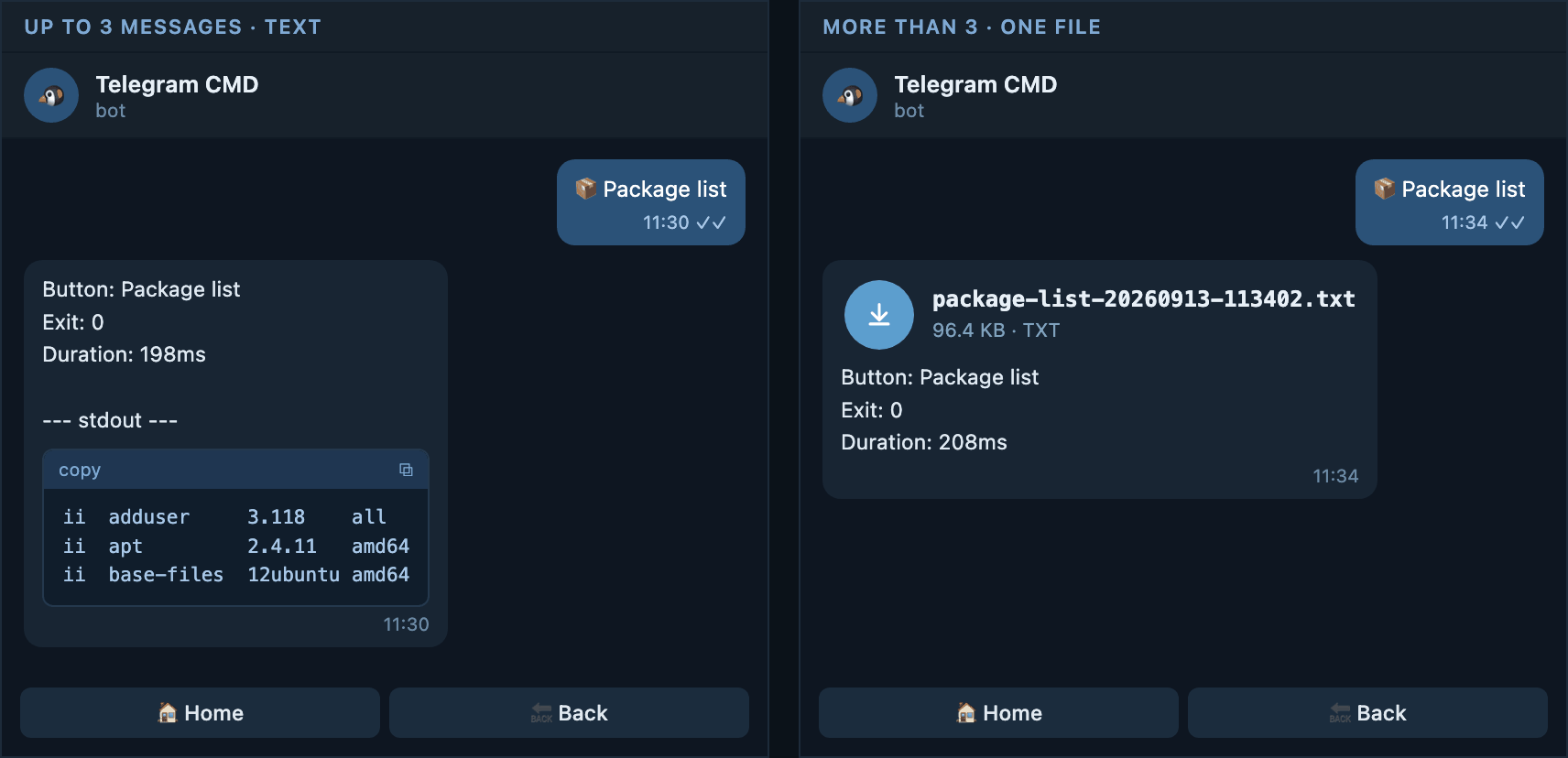
Un bouton autorisé à envoyer un fichier quand il devient long
output: text
max_output_messages: 3 # (1)!

menu:
  - name: Package list
    type: button
    function: command
    command: "dpkg -l"
    output: auto
- Seul ce bouton lit cette limite, car c’est le seul en mode
auto.
Ce que vous voyez dans la conversation
Une liste de paquets courte arrive en trois messages au maximum. Sur un serveur bien rempli, le même bouton dépasse la limite et envoie un seul fichier.
La racine est text, le bouton dit text
Identique à ne rien dire, mais l’intention est écrite. Utile dans une longue configuration où vous ne voulez pas qu’une modification ultérieure à la racine change ce bouton.
Fixer un bouton aux messages de conversation
Ce que vous voyez dans la conversation
Toujours des messages de conversation, jusqu’à dix, quoi que devienne la racine plus tard.
La racine est text, le bouton dit file
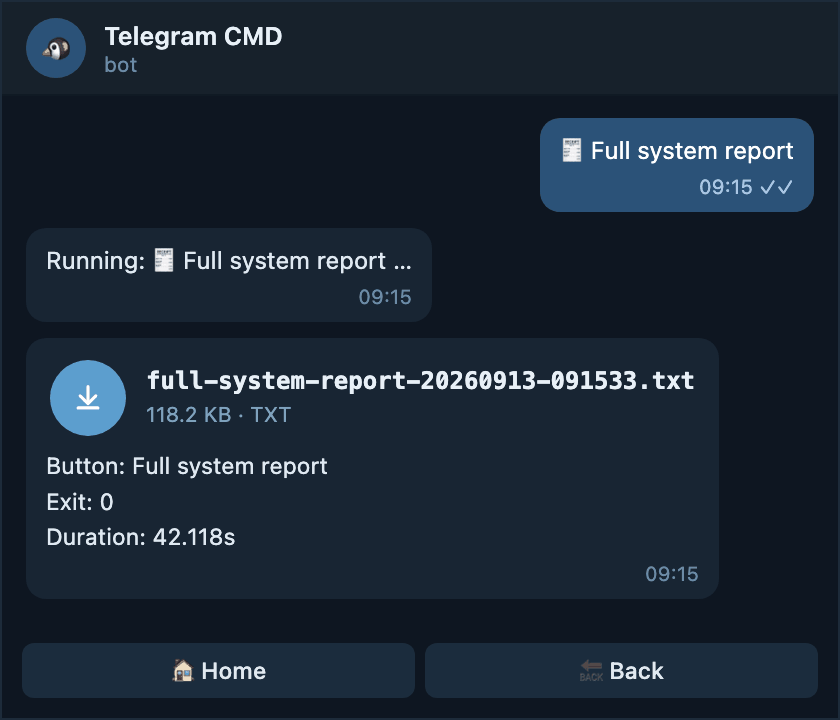
Un bouton téléchargeable dans un menu tout en messages
output: text

menu:
  - name: Full system report
    type: button
    function: command
    command: "/usr/local/bin/report.sh"
    output: file
    timeout: "5m" # (1)!
- Un rapport peut prendre du temps : ce bouton reçoit donc un délai plus long que le délai global.
Ce que vous voyez dans la conversation
La seule pièce jointe d’un menu par ailleurs entièrement en messages. La légende indique la durée du rapport, ce qui est utile lorsqu’il tourne plusieurs minutes.
Quand la racine est output: file
Chaque résultat est un fichier, même d’une seule ligne. Cela convient à un bot surtout utilisé pour des rapports et des archives.
La racine est file, le bouton ne dit rien
Des fichiers partout
Ce que vous voyez dans la conversation
Même une seule ligne de sortie arrive en pièce jointe. La légende porte toujours le résumé : vous pouvez lire le code de sortie sans ouvrir le fichier.
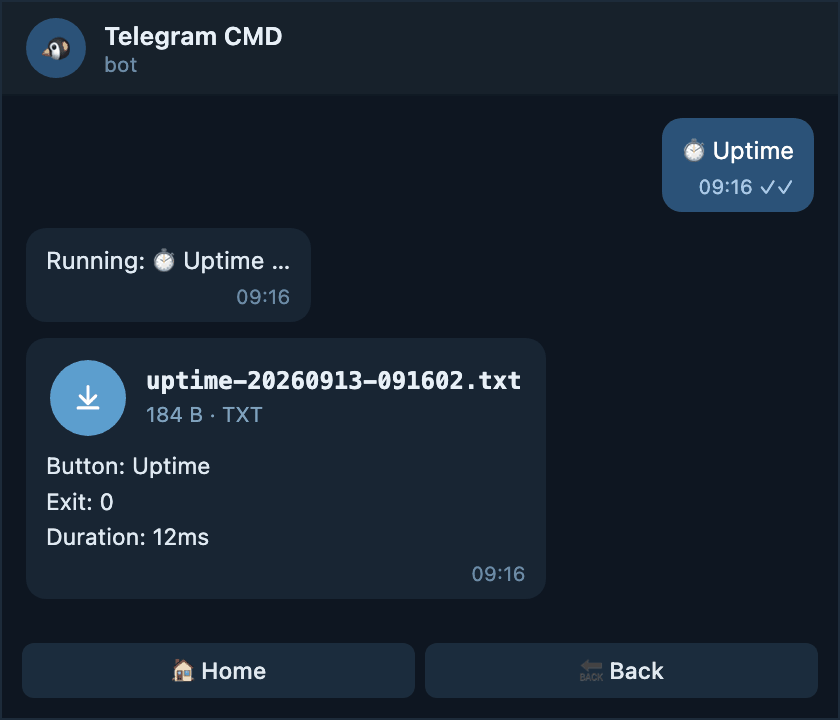
Même les résultats minuscules deviennent des téléchargements
Une réponse d’une ligne arrive en pièce jointe qu’il faut ouvrir. Si cela
vous gêne, laissez la racine sur auto et mettez output: file seulement
sur les boutons qui en ont besoin.
La racine est file, le bouton dit auto
Le bouton échappe à la règle du tout-fichier et se comporte de nouveau normalement.
Laisser une vérification rapide lisible
output: file
max_output_messages: 2

menu:
  - name: Uptime
    type: button
    function: command
    command: "uptime"
    output: auto # (1)!
- Retour à la bascule automatique, pour ce bouton uniquement.
Ce que vous voyez dans la conversation
La réponse d’une ligne est courte : elle reste dans la conversation en message, alors que tous les autres boutons du menu envoient encore des fichiers.
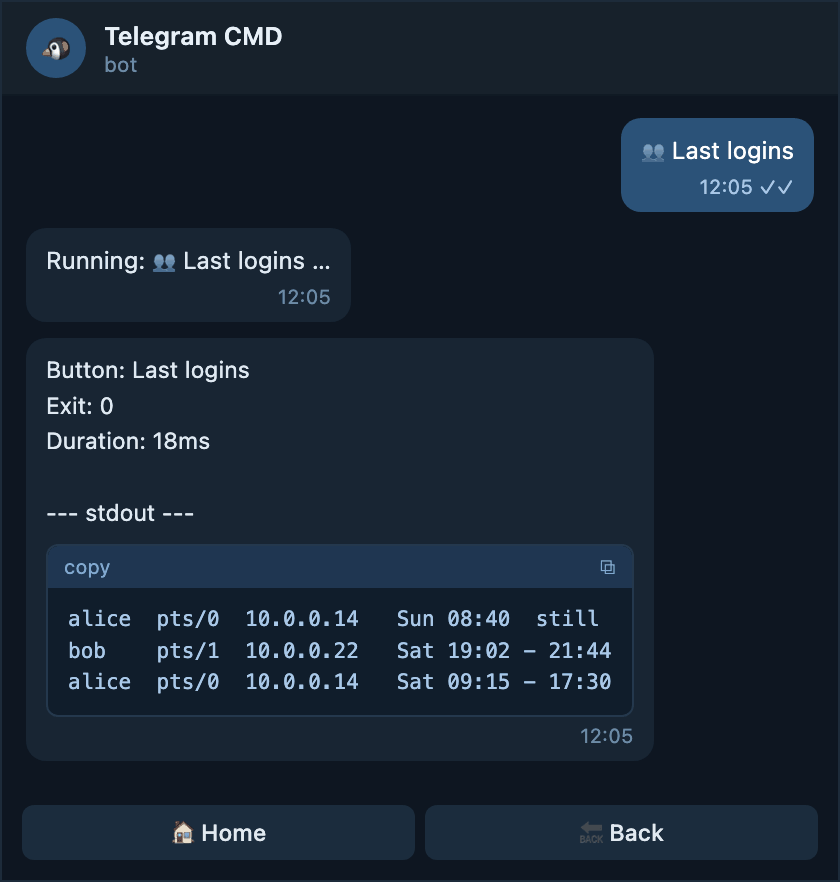
La racine est file, le bouton dit text
Forcer un bouton à revenir dans la conversation
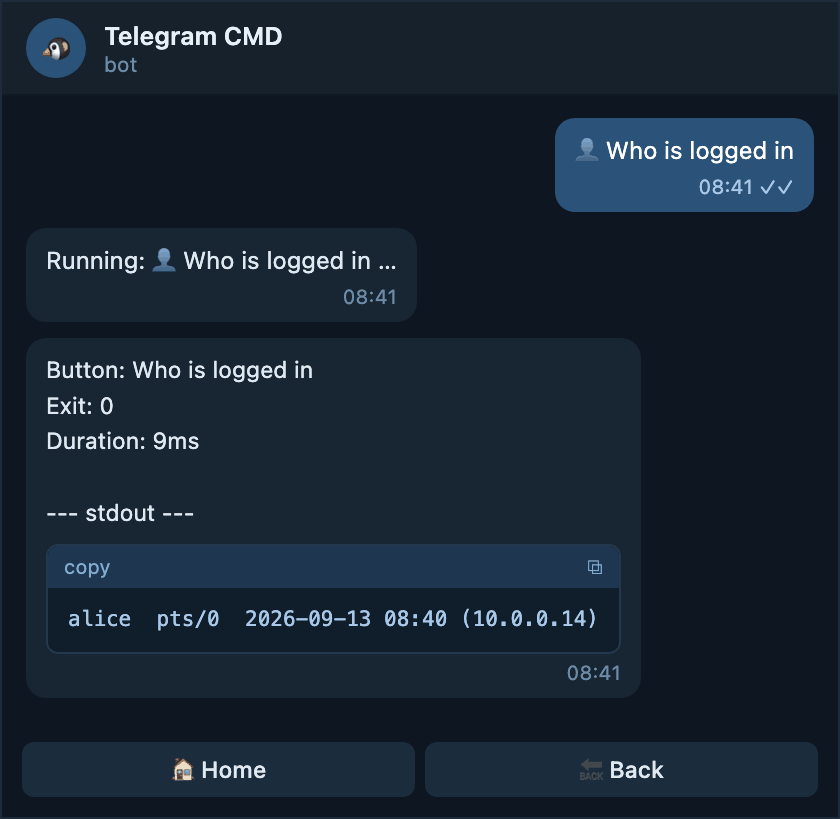
Ce que vous voyez dans la conversation
Un message, jamais une pièce jointe, quelle que soit la longueur de la liste des utilisateurs connectés. Au-delà de dix messages, le bot signale que la suite a été coupée.
La racine est file, le bouton dit file
Répéter la valeur racine. C’est sans danger et cela garde le bouton correct si vous assouplissez la racine plus tard.
Un bouton qui doit toujours être un fichier
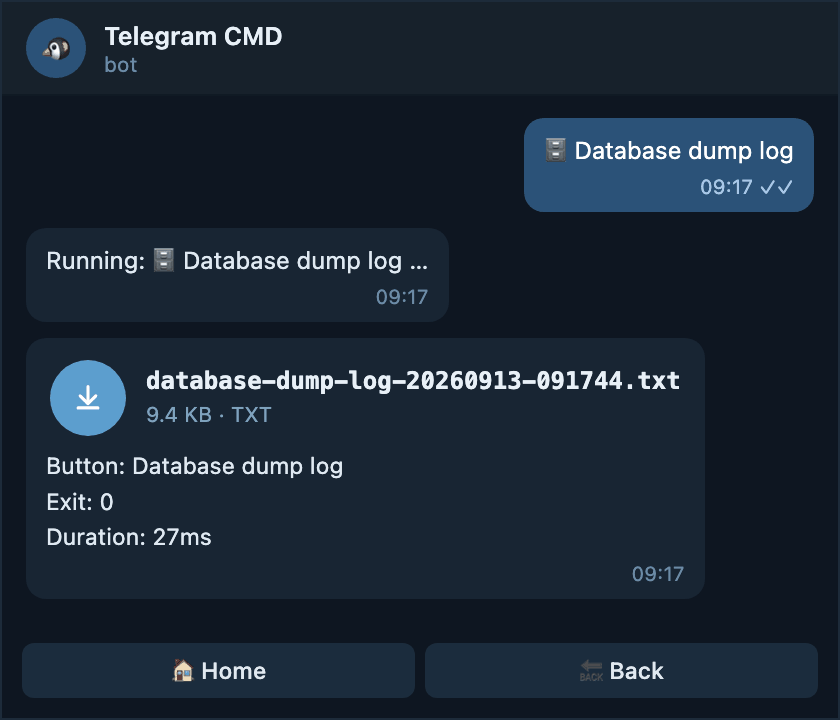
Ce que vous voyez dans la conversation
Une pièce jointe, exactement ce que la racine demandait déjà. L’écrire sur le bouton fait survivre l’intention à un changement à la racine.
À quoi ressemble le fichier
Lorsqu’un résultat est livré en fichier, vous recevez une pièce jointe et une courte légende.
- Nom — le nom du bouton en minuscules avec des tirets, puis la date et
l’heure en UTC, par exemple
nginx-logs-20260913-091204.txt. - Légende — le même résumé que celui affiché en haut d’un message de conversation : nom du bouton, code de sortie, durée, et la note de délai ou de troncature lorsqu’il y en a une.
- Corps — ce résumé de nouveau, puis une section
--- stdout ---, puis une section--- stderr ---lorsque la commande y a écrit quelque chose.
Dans le fichier téléchargé
Limites que vous ne pouvez pas changer
C’est Telegram qui fixe le plafond, pas le bot
- Un message de conversation contient au plus 4096 octets.
- En mode
text, le bot envoie au plus dix messages et termine par(output too long; showing first N bytes). - Quel que soit le
max_output_messagesécrit, dix messages restent le plafond absolu.
Si un envoi échoue, le bot réessaie d’abord
Lorsque le fichier ne peut pas être envoyé, faute de réseau ou parce que Telegram demande de ralentir, le bot réessaie automatiquement avec une attente croissante. Ce n’est qu’après avoir abandonné qu’il revient aux messages de conversation, pour qu’une courte coupure ne coûte pas le résultat. Voir Nouvelles tentatives d’envoi.
Exécuter une commande suit le réglage racine
Le bouton $ >_ Run Command ne fait pas partie de votre menu : il n’a donc
pas de output propre. Il suit toujours les output et
max_output_messages de la racine. Consultez
Menu → Exécuter une commande.
Pages associées
-
Configuration
Toutes les clés racine, dont les trois champs de sortie dans un tableau.
-
Bouton
Ce qu’un bouton peut remplacer, dont
output. -
Menu
Comment les résultats côtoient le menu, et ce que fait Exécuter une commande.
-
Shell
Le shell, le dossier de travail et le délai utilisés par vos commandes.
-
Nouvelles tentatives d’envoi
Ce qui se passe quand un envoi à Telegram échoue en cours de route.