控制输出
按钮运行结束后,机器人需要把结果送到您的聊天里。
Telegram 单条消息最多只接受 4096 字节,所以较长的结果要么以多条回复消息
到达,要么作为一个 .txt 文件送来,您可以打开并下载它。
有三个可选字段决定结果如何送达。您可以一个都不写,机器人依然会有合理的 表现。
只需记住一条规则
按钮优先。如果按钮设置了 output,就按它执行。如果按钮没写,就用根级
的值。如果根级也没写,机器人使用 auto。
本页每张图片都可以放大
聊天截图特意做得比较小。点击其中一张即可查看原始大小。
三个字段一览
| 字段 | 写在哪里 | 类型 | 默认值 | 决定什么 |
|---|---|---|---|---|
max_output_bytes |
仅根级 | 整数 | 524288 |
机器人为每个命令保留多少字节的输出 |
output |
根级和按钮 | auto | text | file |
auto |
结果以聊天消息到达,还是作为一个 .txt 文件 |
max_output_messages |
仅根级 | 整数,1–10 |
2 |
在 auto 模式下,改为发送文件之前允许的消息条数 |
这三个字段都写在配置文件的根级,与 shell 和
timeout 并列,而不是放在 telegram 下面。完整的根级键列表见
配置页面。
max_output_bytes
这是您自己的限制,并且最先生效。命令运行时,机器人最多保留这么多字节的
输出,普通输出与错误输出分别计算。超出的部分会被丢弃,但命令本身会继续
运行,直到结束或碰到它的 timeout。
您在聊天里看到的内容
达到限制时,结果会在摘要下方单独一行说明这一点。(output truncated)
上面的部分是机器人保留下来的内容;其余日志从未离开服务器。
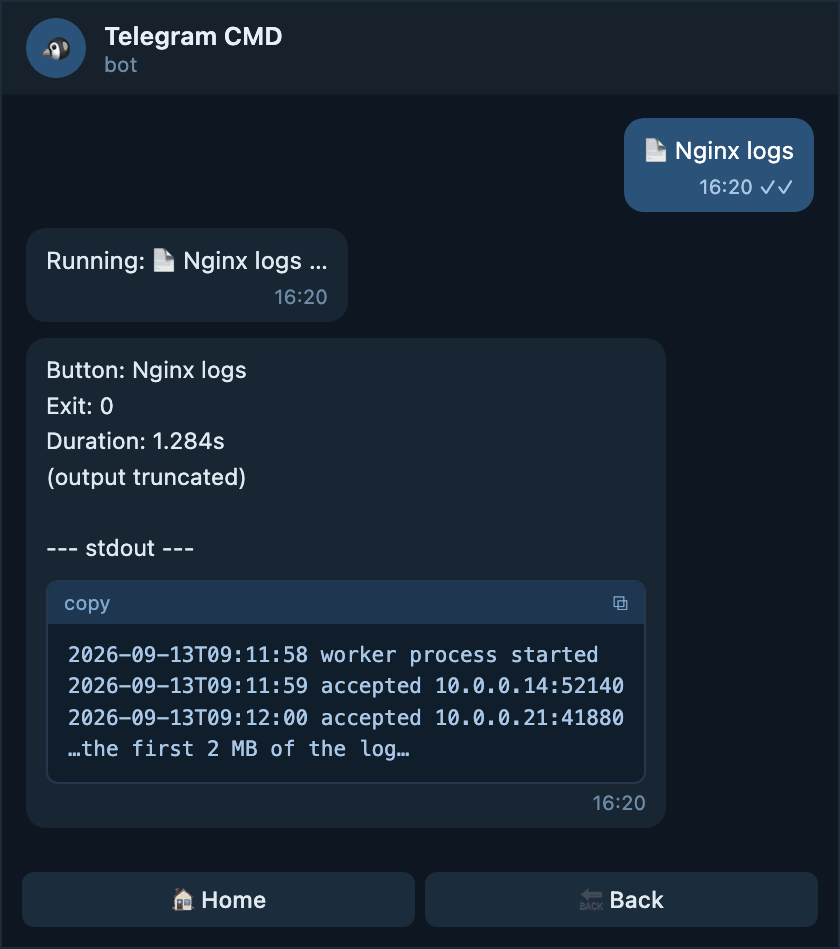
只有发送文件时,调大它才有意义
一条聊天消息永远装不下超过 4096 字节的内容,所以更大的
max_output_bytes 只有在结果以 .txt 文件到达时才能完整送到您手里。
请与 output: auto(默认)或 output: file 搭配使用。
output
output 选择送达方式。它接受三个取值,也是唯一可以写在单个按钮上的输出
字段。
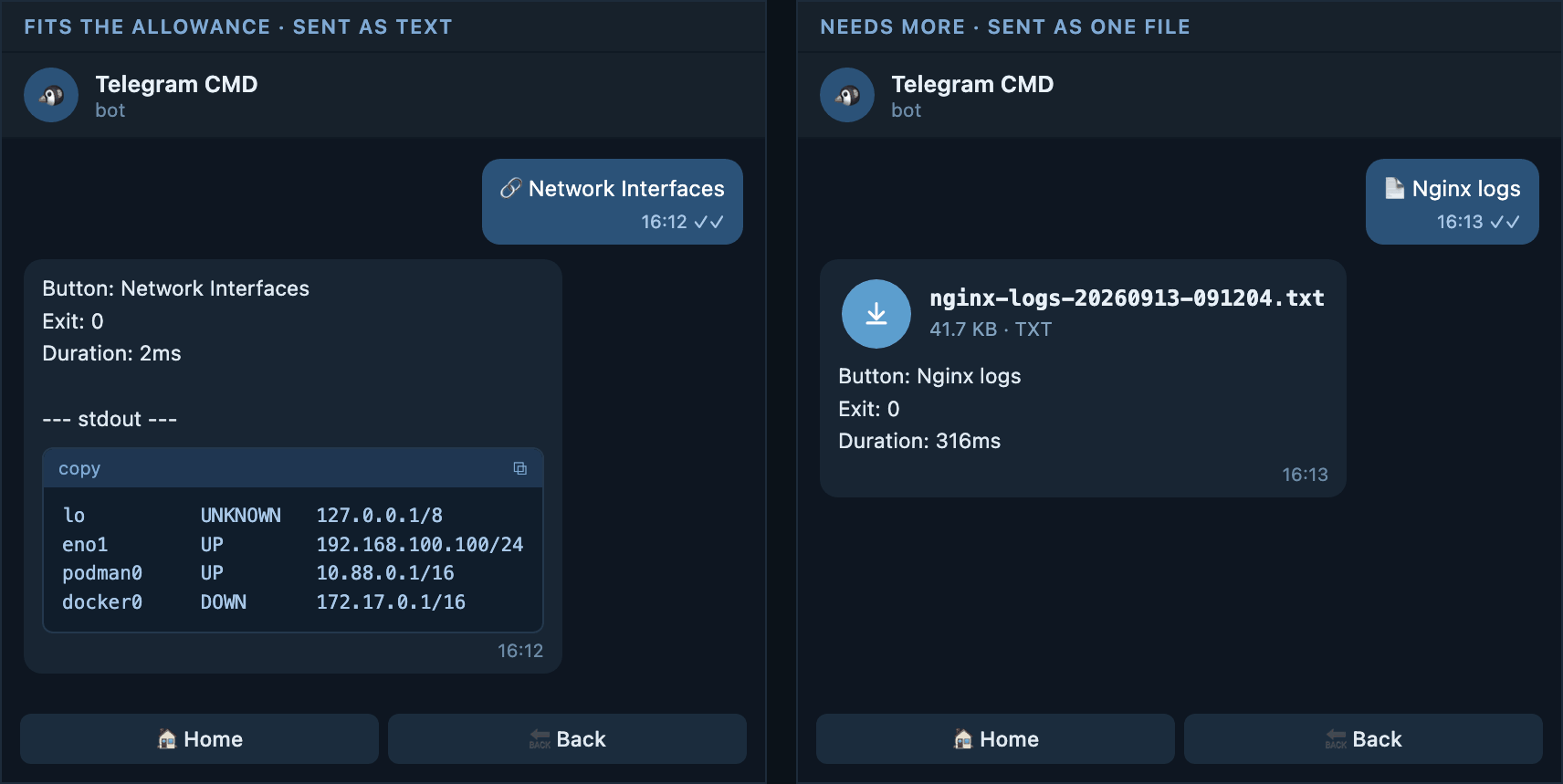
结果较短时用文本消息,较长时用一个 .txt 文件。这是默认行为,也是您
什么都不写时保留的取值。
无论结果多长,始终发聊天消息。机器人在十条消息后停止,并附上一条说明 其余内容已被截断。
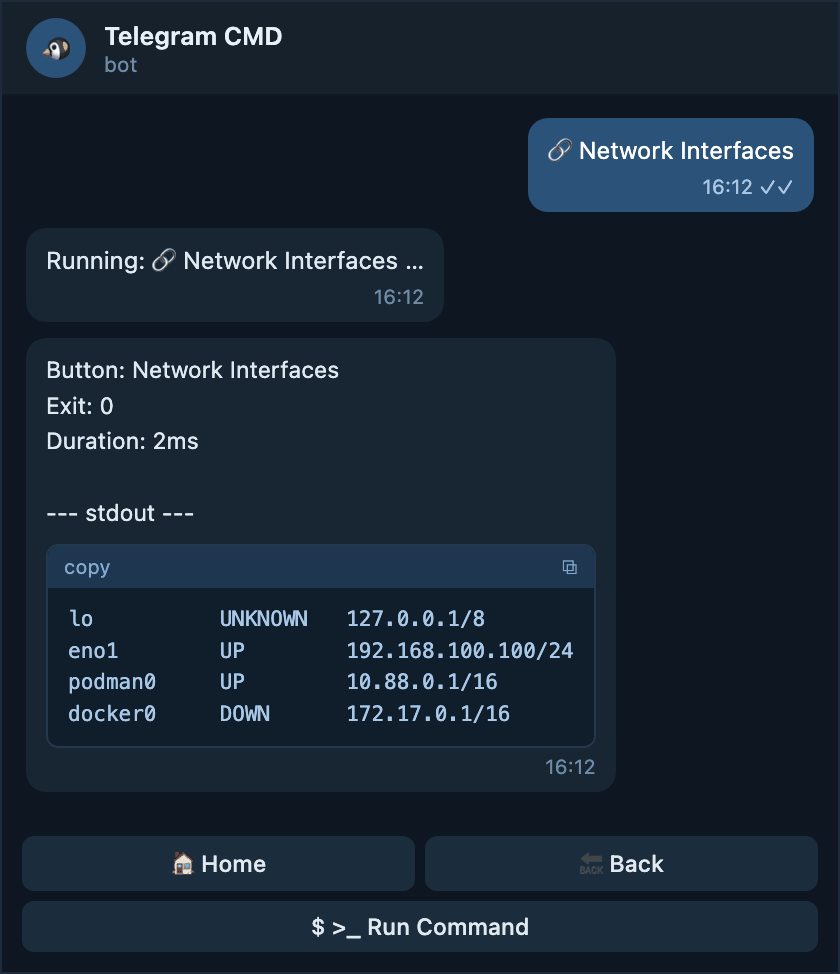
省略它等同于写 auto
您从来不必写 output。在这个字段出现之前就能用的配置,行为完全不变。
max_output_messages
这个字段只在 auto 模式下起作用,而且只存在于根级。它表示机器人在放弃
消息、改为发送一个文件之前,愿意发送多少条聊天消息。允许的取值是 1 到
10,默认是 2。
您在聊天里看到的内容
在允许条数以内的结果会作为聊天消息留下。一旦再多需要一条消息,整个结果
就会改为作为一个 .txt 文件到达,并且不会发送任何零散的消息。
这是一个仅根级的字段
按钮不能设置 max_output_messages。请把它写在根级,让需要不同行为的
按钮设置 output: text 或 output: file。
根级与按钮一起生效
按钮可以带上自己的 output。关于输出,按钮能设置的只有这一项。最终生效的
模式就是:
根级 output |
按钮 output |
实际发生什么 |
|---|---|---|
未设置或 auto |
未设置 | auto |
未设置或 auto |
auto |
auto |
未设置或 auto |
text |
text |
未设置或 auto |
file |
file |
text |
未设置 | text |
text |
auto |
auto |
text |
text |
text |
text |
file |
file |
file |
未设置 | file |
file |
auto |
auto |
file |
text |
text |
file |
file |
file |
下面各节逐一讲解这十二种组合,每种配一个示例。
当根级是 auto 时
这也包括根级什么都没写的情况,因为缺少 output 就表示 auto。
根级是 auto,按钮没写
最常见的情况。较短的结果留在聊天里;需要超过 max_output_messages 条消息
的结果会作为文件到达。
普通根级下的普通按钮
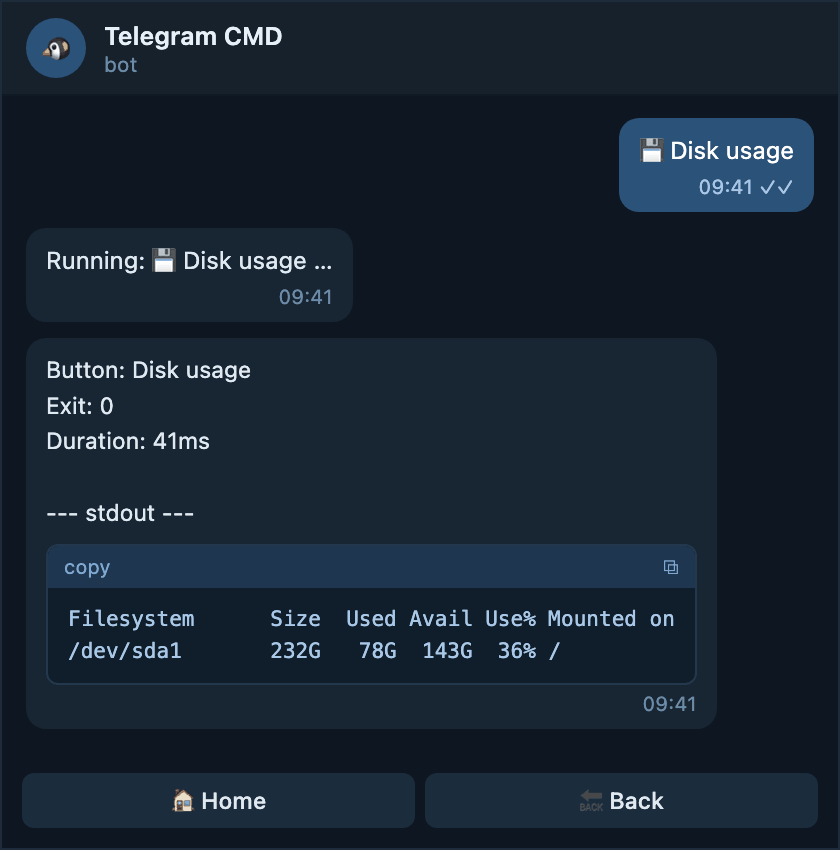
您在聊天里看到的内容
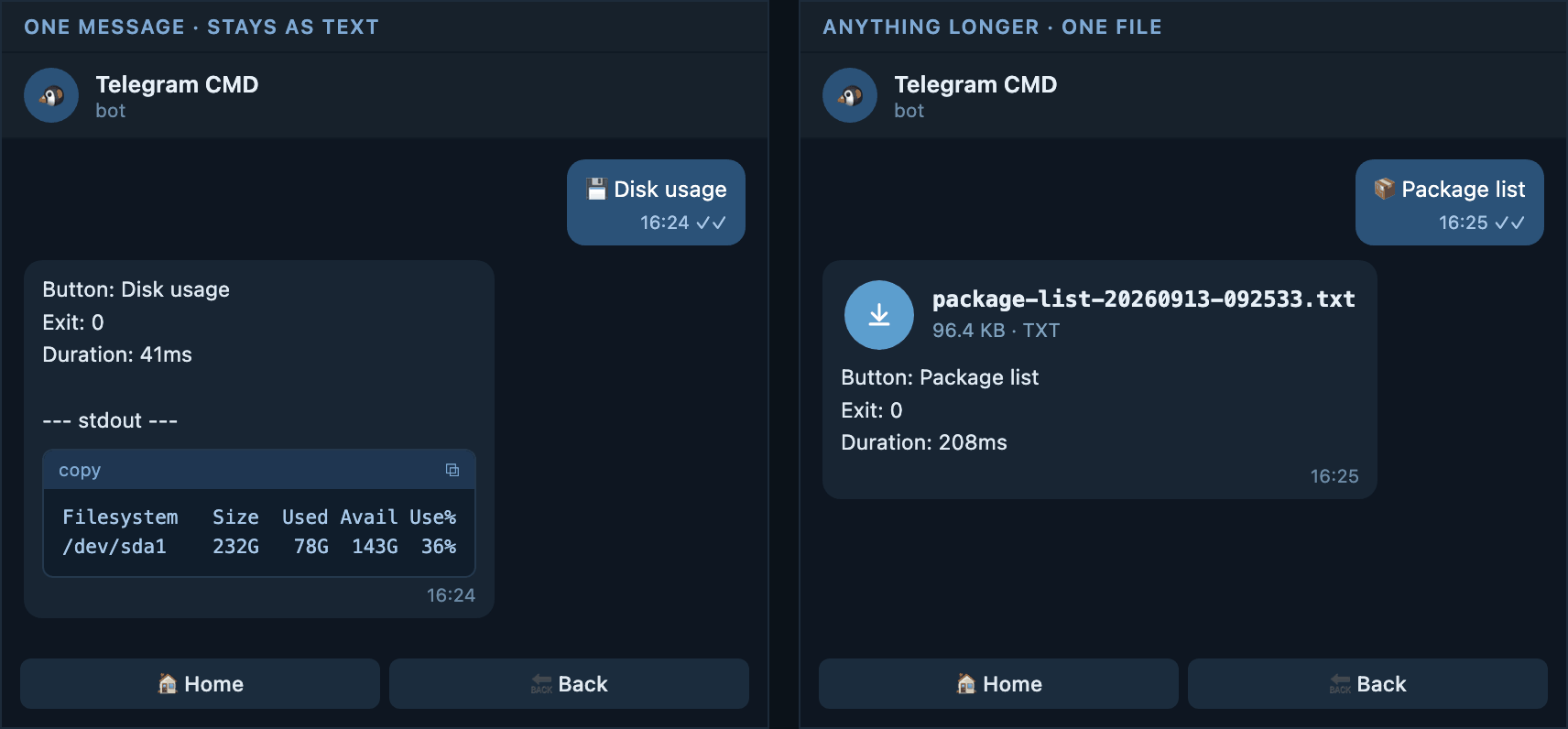
df -h 只打印几行,所以能装进一条消息,作为代码块留在聊天里,上面带着
摘要。
根级是 auto,按钮写 auto
在这里,在按钮上写 auto 不会改变任何行为。只有当您希望这个按钮无论根级
以后变成什么都保持 auto 时,才值得写上它。
在按钮上写明默认值
output: auto

menu:
  - name: Disk usage
    type: button
    function: command
    command: "df -h"
    output: auto # (1)!
- 今天的行为与不写一样,但即使根级以后改成
text或file,这个按钮 仍然保持原样。
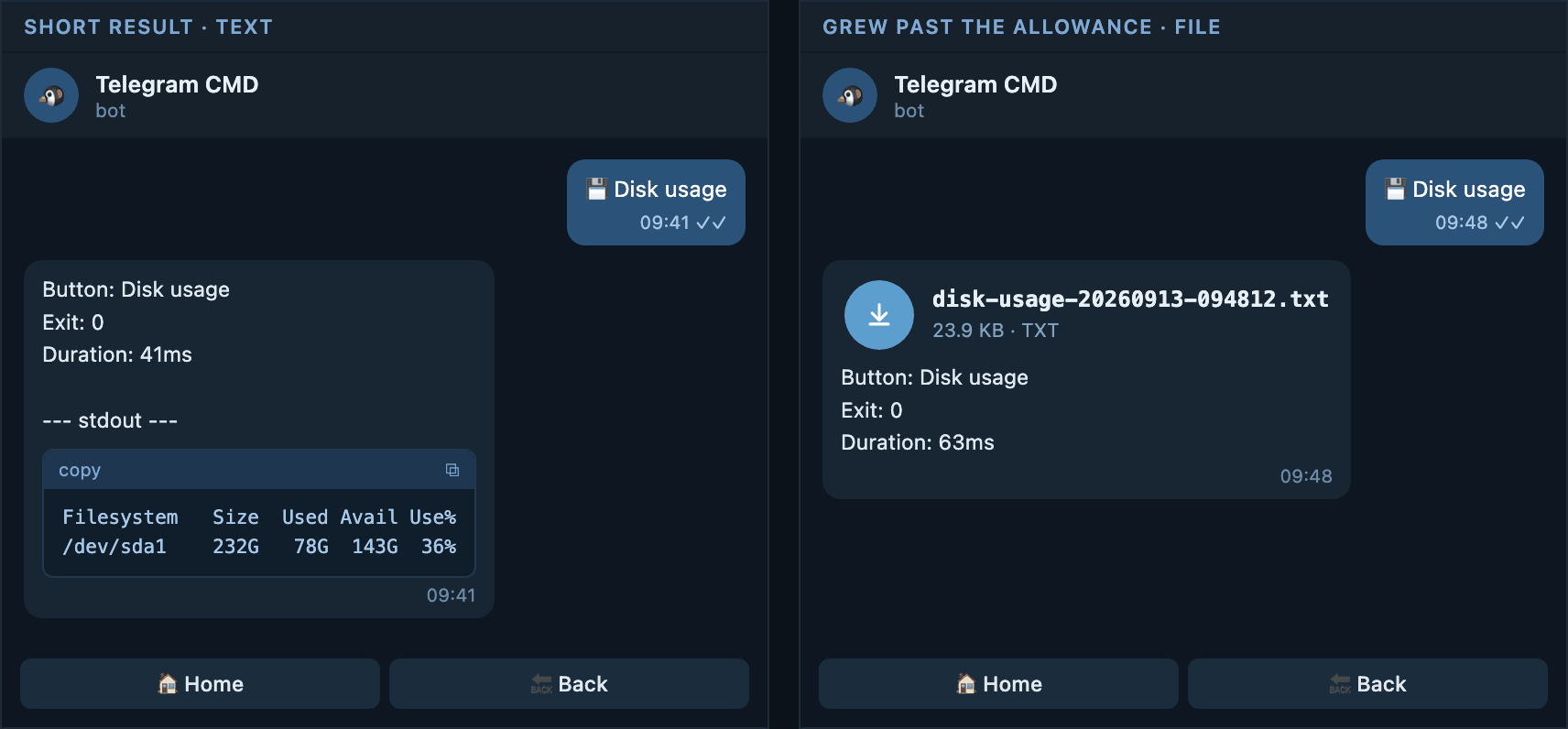
您在聊天里看到的内容
完全是自动行为:结果短时用文本,超过允许条数后用一个文件。在挂载了很多 磁盘的服务器上,同一个按钮也可能发给您一个文件。
根级是 auto,按钮写 text
适合那些您总想直接在聊天里阅读的按钮,哪怕输出稍微长一点 —— 比如一份您愿意 滚动浏览而不是下载的状态列表。
让一个按钮留在聊天里
output: auto

menu:
  - name: Service status
    type: button
    function: command
    command: "systemctl status nginx --no-pager"
    output: text # (1)!
- 无论
max_output_messages是多少,都不会变成文件。
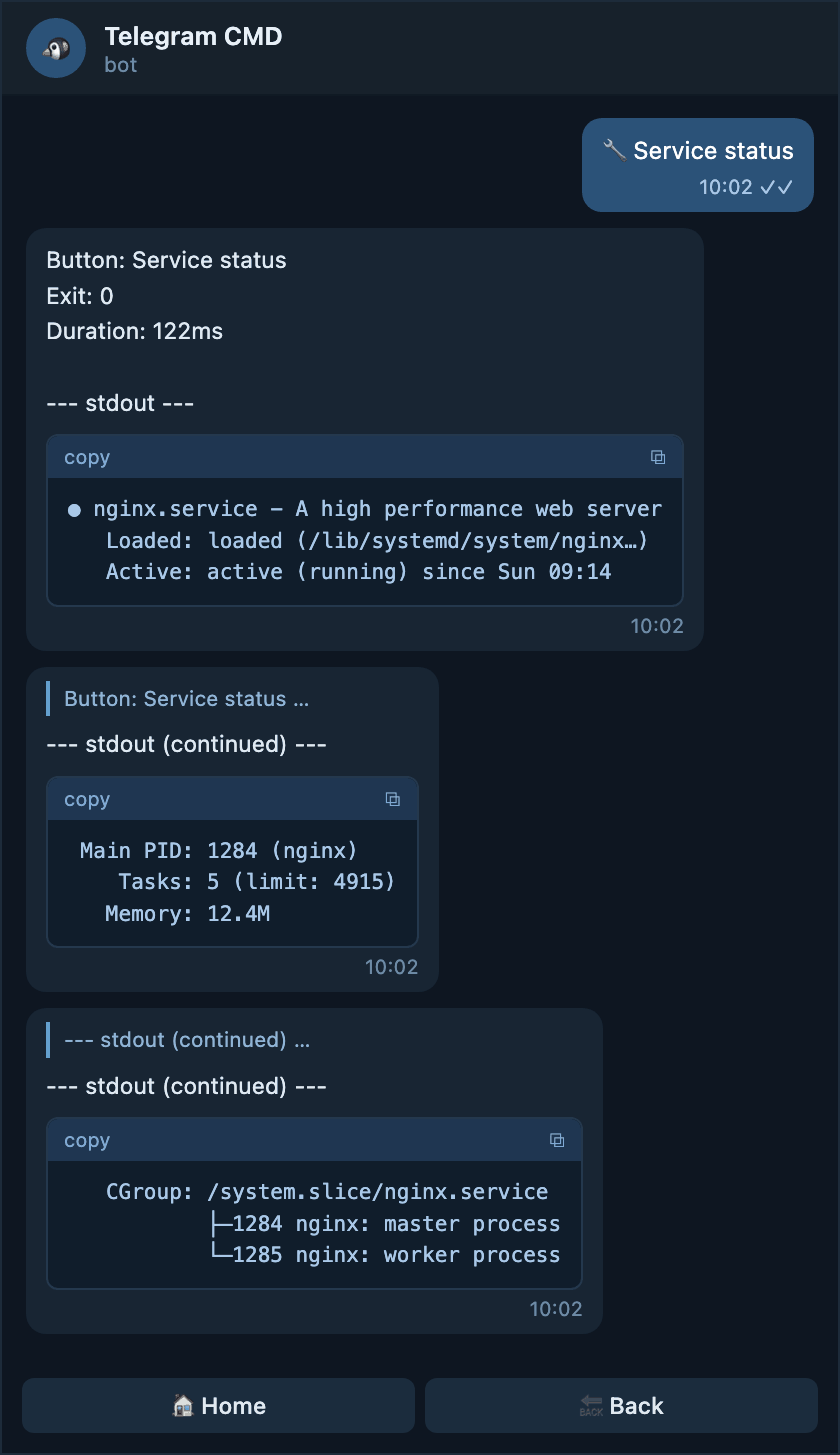
您在聊天里看到的内容
结果被拆成多条消息,每条都回复上一条,所以顺序不会乱。按钮留在最后一 部分上。
根级是 auto,按钮写 file
日志和备份的典型选择:您几乎从不想在聊天里读它们,而文件更方便保存。
这一个总是下载
output: auto

menu:
  - name: Nginx logs
    type: button
    function: command
    command: "journalctl -u nginx -n 2000 --no-pager"
    output: file # (1)!
- 菜单其余部分仍然自动判断。只有这个按钮被固定为文件。
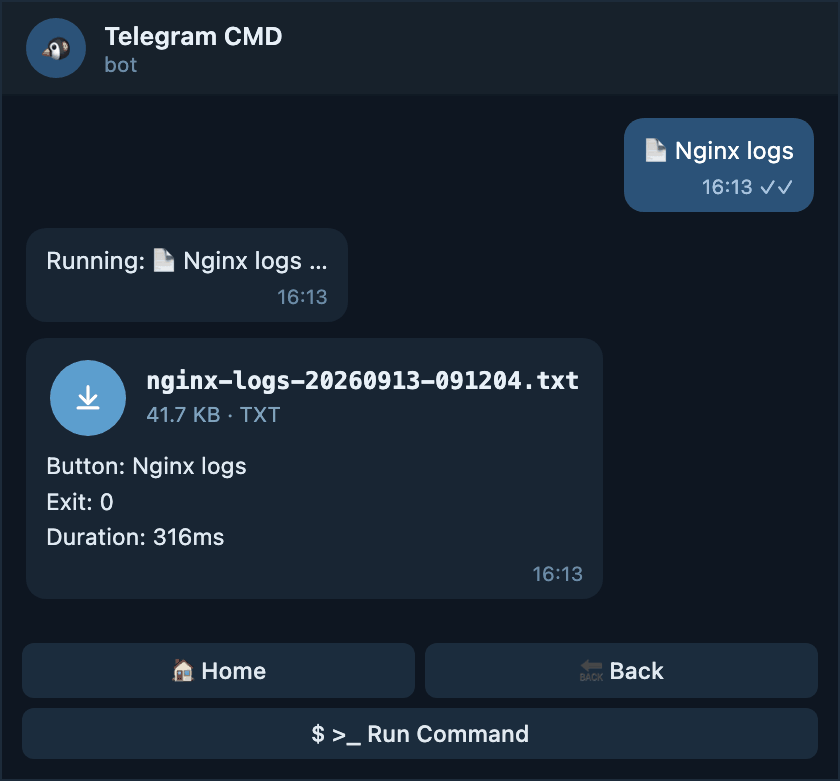
您在聊天里看到的内容
一个附件,说明文字里带着按钮名称、退出码和耗时。点击它可以阅读整份 日志,也可以留着以后看。
当根级是 output: text 时
除非按钮另有说明,否则每个按钮都留在聊天里。如果您不喜欢在手机上下载 文件,就选这个。
根级是 text,按钮没写
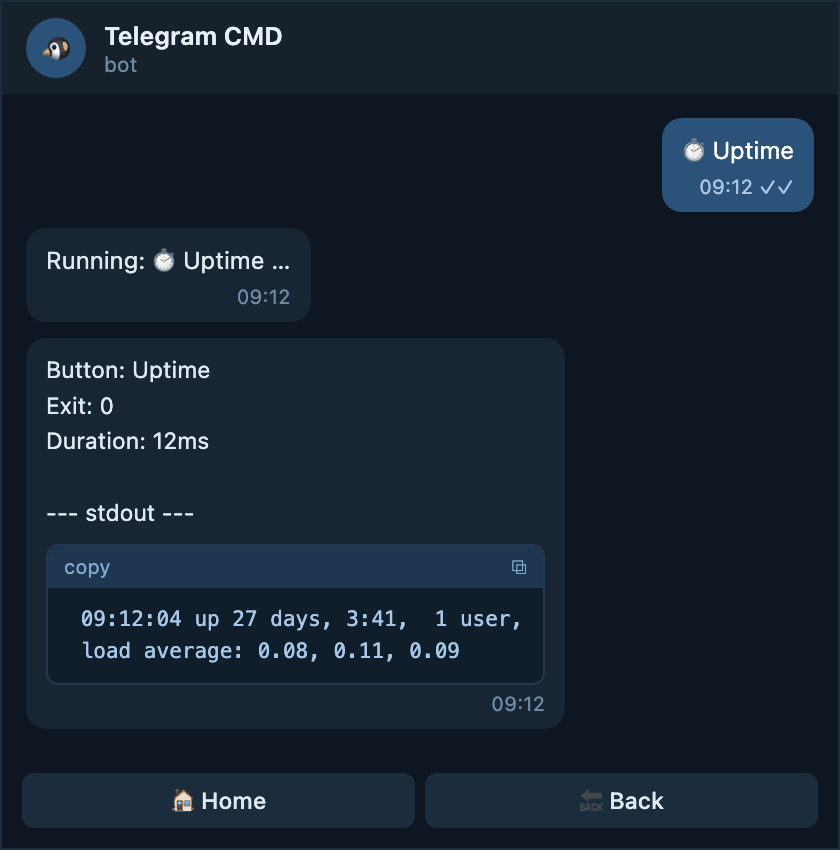
到处都是聊天消息
您在聊天里看到的内容
一条短消息,因为 uptime 只打印一行。更长的结果只会被拆成更多消息,
最多十条。
根级是 text,按钮写 auto
这个按钮重新启用自动切换,所以即使菜单里其他按钮从不发文件,它也可能发。
切换点由根级的 max_output_messages 决定。
允许一个按钮在输出变长时发文件
output: text
max_output_messages: 3 # (1)!

menu:
  - name: Package list
    type: button
    function: command
    command: "dpkg -l"
    output: auto
- 只有这个按钮会读取这个允许条数,因为只有它处于
auto模式。
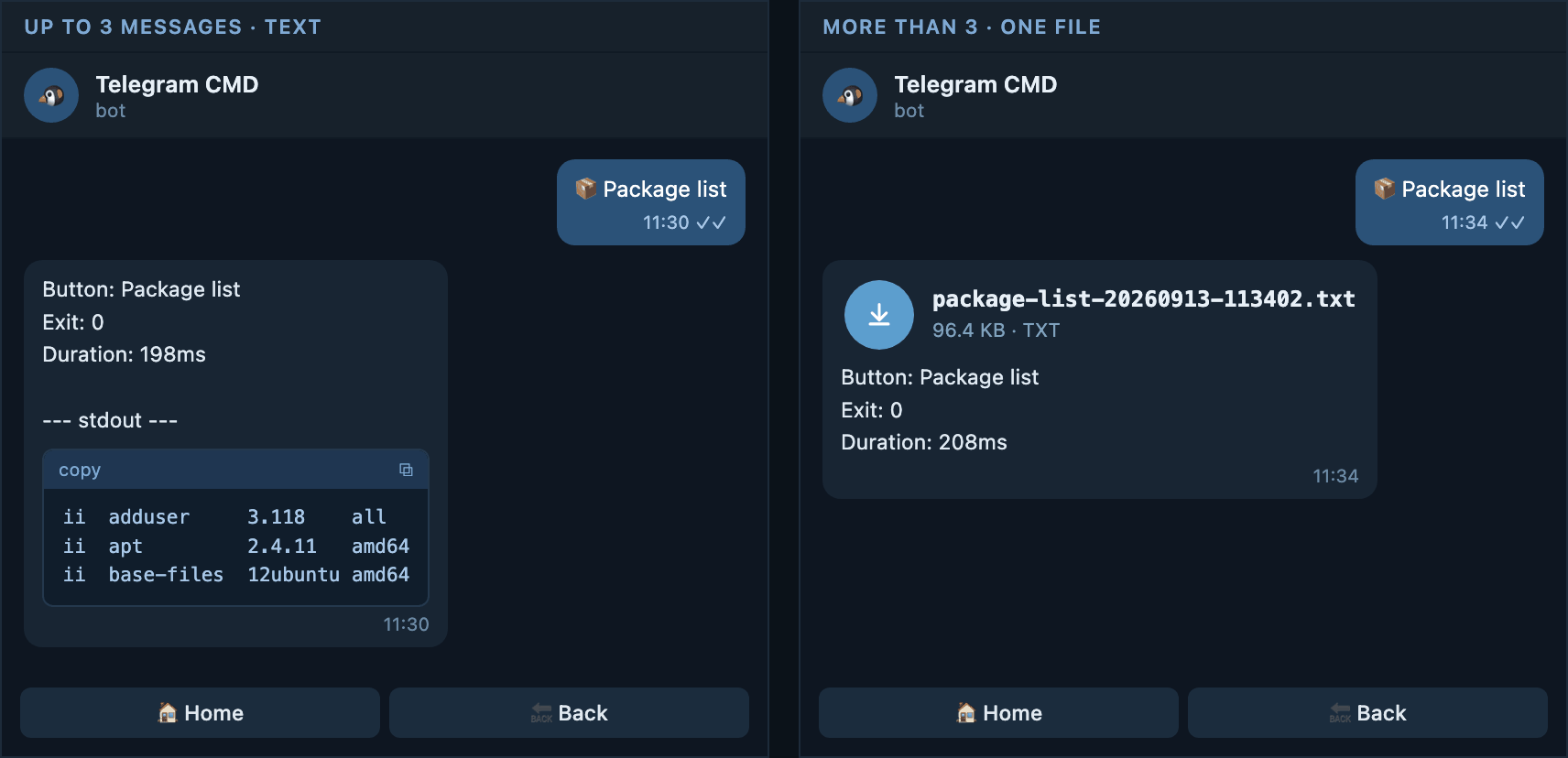
您在聊天里看到的内容
较短的软件包列表最多以三条消息到达。在装满软件的服务器上,同一个按钮会 超过允许条数,改为发送一个文件。
根级是 text,按钮写 text
与不写一样,但把意图写了下来。在很长的配置里很有用,因为您不希望以后改动 根级时连带改变这个按钮。
把一个按钮固定为聊天消息
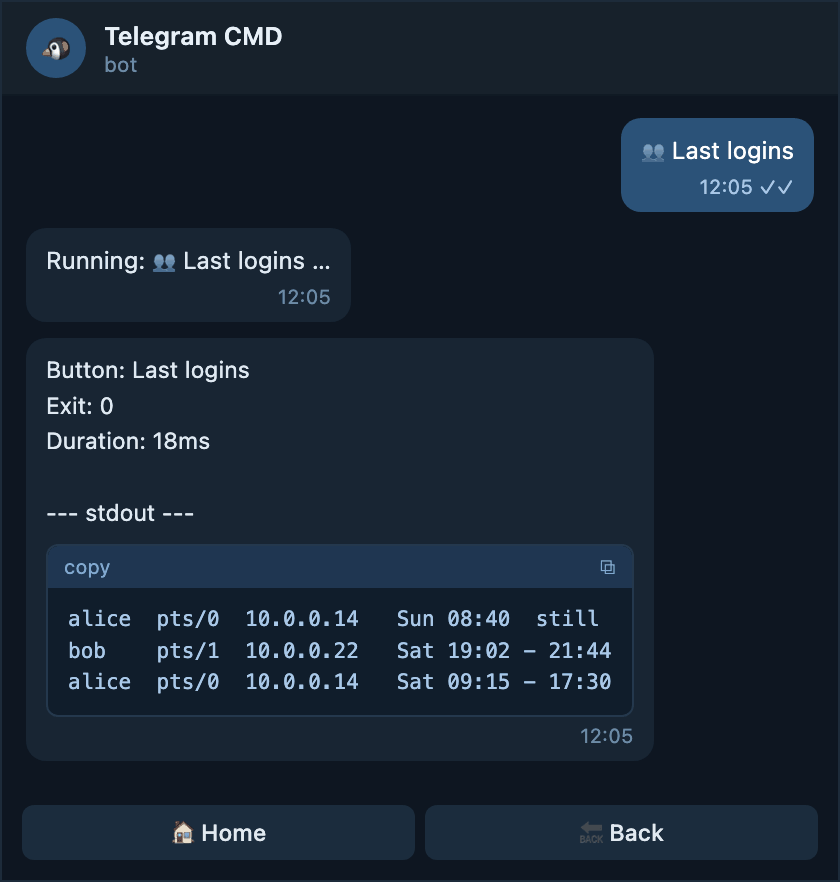
您在聊天里看到的内容
始终是聊天消息,最多十条,无论以后把根级改成什么。
根级是 text,按钮写 file
只发聊天消息的菜单里,有一个可下载的按钮
output: text

menu:
  - name: Full system report
    type: button
    function: command
    command: "/usr/local/bin/report.sh"
    output: file
    timeout: "5m" # (1)!
- 报告可能要跑一会儿,所以这个按钮的超时比全局超时更长。
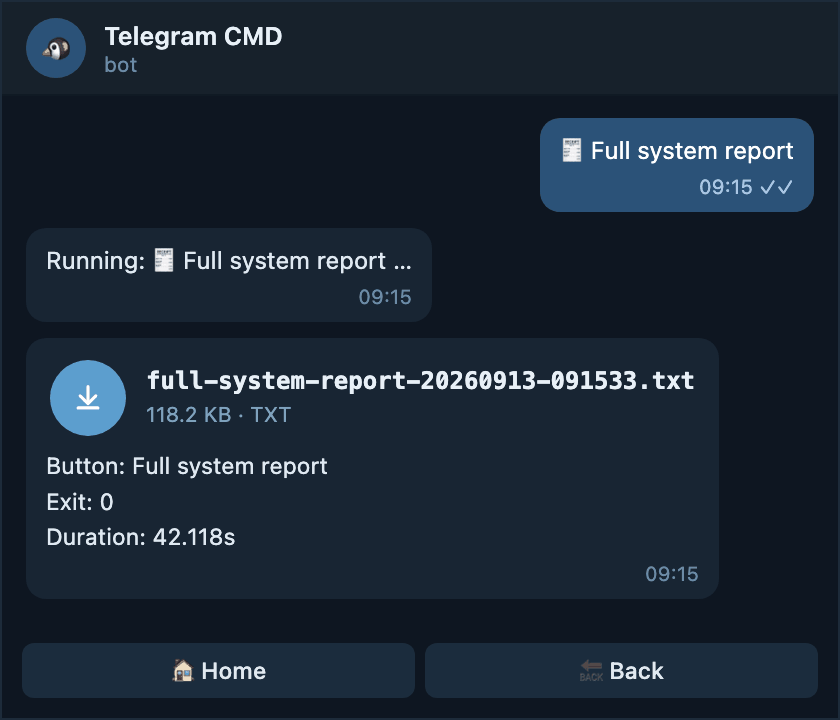
您在聊天里看到的内容
在一个原本只发消息的菜单里,这是唯一的附件。说明文字会显示报告用了多长 时间,当它跑上几分钟时很有用。
当根级是 output: file 时
每个结果都是文件,哪怕只有一行。这适合主要用来出报告和存档的机器人。
根级是 file,按钮没写
到处都是文件
您在聊天里看到的内容
即使只有一行输出也会作为附件到达。说明文字里仍然带着摘要,所以不打开 文件也能看到退出码。
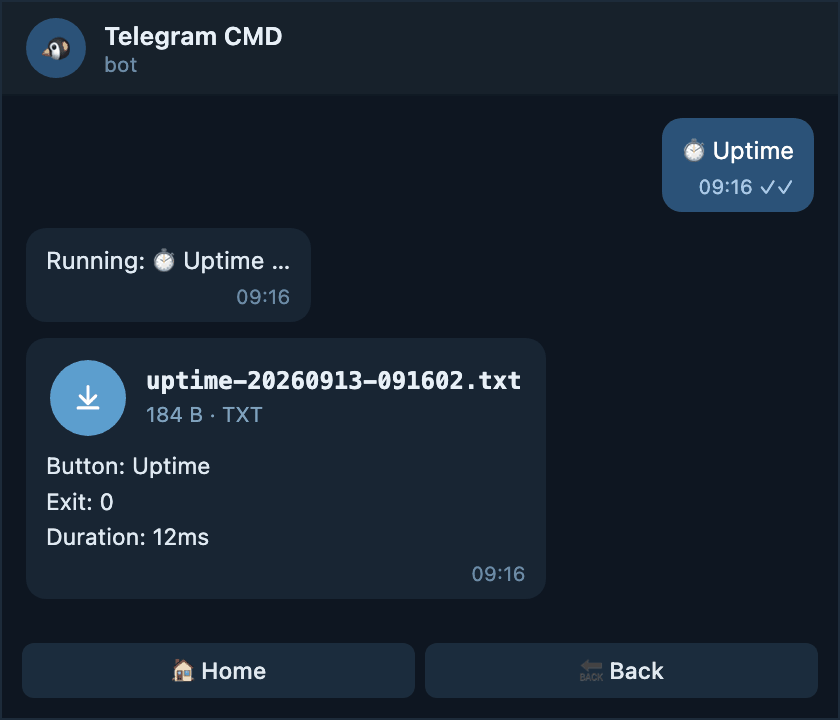
连很小的结果也会变成下载
一行答案也会作为需要打开的附件到达。如果这让您觉得麻烦,请把根级留在
auto,只在需要的按钮上写 output: file。
根级是 file,按钮写 auto
这个按钮跳出了只发文件的规则,重新恢复正常行为。
让一次快速检查保持可读
output: file
max_output_messages: 2

menu:
  - name: Uptime
    type: button
    function: command
    command: "uptime"
    output: auto # (1)!
- 只有这个按钮回到自动切换。
您在聊天里看到的内容
这条只有一行的答案很短,所以它作为消息留在聊天里,而菜单中其他按钮仍然 发送文件。
根级是 file,按钮写 text
强制一个按钮回到聊天里
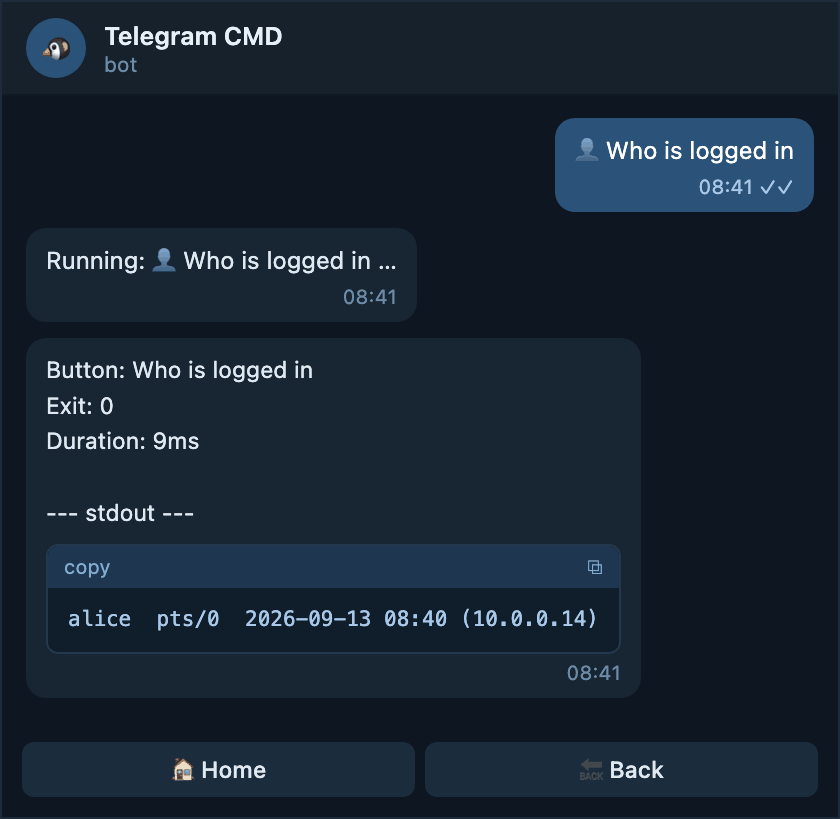
您在聊天里看到的内容
无论登录用户的列表变得多长,都是消息,永远不是附件。超过十条消息时, 机器人会注明其余内容已被截断。
根级是 file,按钮写 file
重复根级的取值。这没有坏处,而且以后放宽根级时,这个按钮依然正确。
一个必须始终是文件的按钮
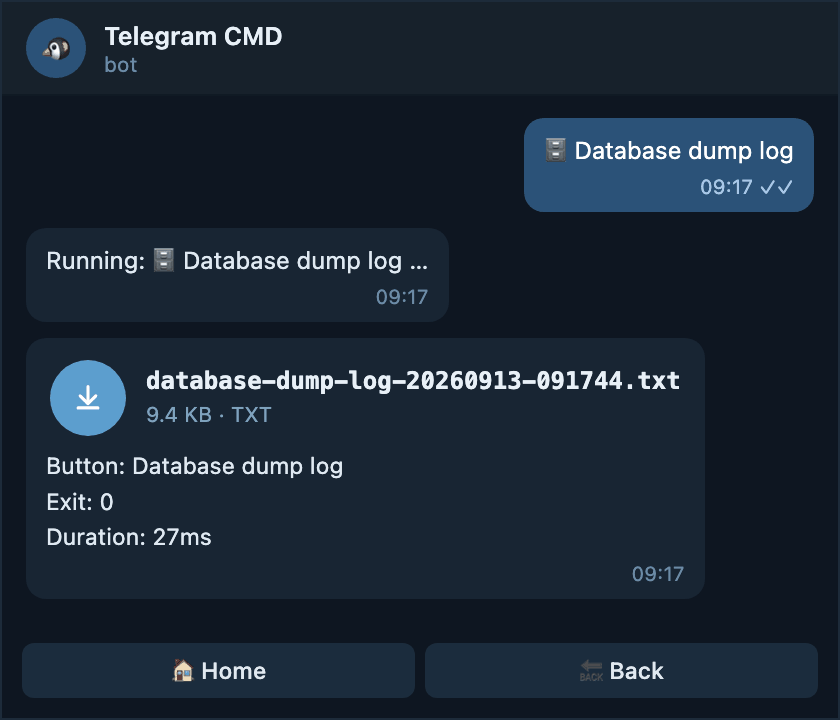
您在聊天里看到的内容
一个附件,正如根级已经要求的那样。把它写在按钮上,可以让这个意图在根级 改动后依然保留。
文件是什么样的
当结果以文件送达时,您会收到一个附件和一段简短的说明文字。
- 名称 —— 按钮名称转成小写并用连字符连接,然后是 UTC 的日期和时间,
例如
nginx-logs-20260913-091204.txt。 - 说明文字 —— 与聊天消息顶部相同的摘要:按钮名称、退出码、耗时,以及 出现超时或截断时的提示。
- 正文 —— 再次是那段摘要,然后是
--- stdout ---部分;当命令向错误 输出写过内容时,还有--- stderr ---部分。
下载的文件里面
您无法更改的限制
上限由 Telegram 决定,不是机器人
- 一条聊天消息最多 4096 字节。
- 在
text模式下,机器人最多发送十条消息,并以(output too long; showing first N bytes)结束。 - 无论您把
max_output_messages写成多少,十条消息仍然是硬上限。
发送失败时,机器人会先重试
当文件发不出去时 —— 没有网络,或者 Telegram 要求放慢速度 —— 机器人会 自动重试,等待时间逐渐变长。只有放弃后才会回退到聊天消息,这样短暂中断 不会丢失结果。参见投递重试。
运行命令使用根级设置
$ >_ Run Command 按钮不属于您的菜单,因此它没有自己的 output。它
始终跟随根级的 output 和 max_output_messages。参见
菜单 → 运行命令。